
安定的かつコストを抑えたサーバ運用はエンジニアにとって永遠のテーマです。
本記事では、現役ウェブエンジニアの筆者が、VPS(Virtual Private Server)の大手プロバイダーであるVultr(ヴァルチャーと読みます)をレビューします。
Vultrの各種機能、メリット・デメリット、どのような人におすすめなのか、アカウント登録およびVPS起動方法を解説します。また、Vultrを無料で試してみたい方には期間限定の300ドルクーポンも記事内に掲載してありますので、ぜひ読んでみてください。
Vultr(ヴァルチャー)とは
Vultrは世界中にデータセンターを展開しているクラウドプラットフォームです。
VPS (Virtual Private Server)に加え、ストレージ、マネージドデータベース、ロードバランサーなど、様々なソリューションを提供しています。
| サービス名 | Vultr |
| 運営企業名 | The Constant Company, LLC. (Vultr Holdings, LLCの親会社) |
| 本社所在地 | West Palm Beach, Florida, U.S.A |
| 設立年 | 2014 |
| データセンター数 | 34か所 |
| 累計クラウドサーバー数 | 8千万個以上 |
Vultrは非上場企業ですが、2024年には世界的な半導体メーカーのAMDのベンチャーキャピタル部門などから総額3億3,300万ドル(企業価値は約35億ドルの評価)を調達しており、エンジニアだけでなく投資家からも高く評価されています。
日本を含む34か所のデータセンター
Vultrは日本を含む34の地域でデータセンターを展開しています。
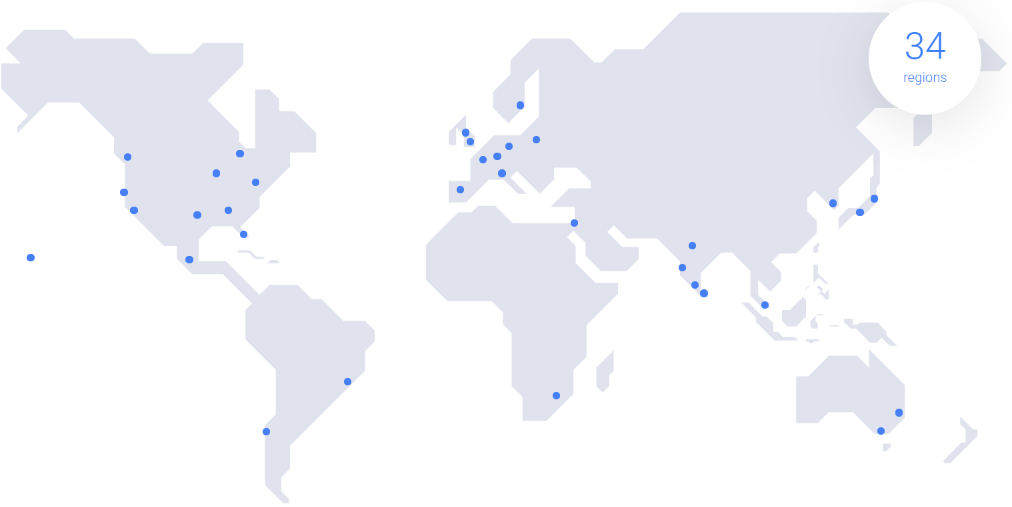
日本のデータセンターは東京と大阪の2か所があるため、通信遅延を気にすることなく日本のユーザ向けにウェブサービスなどを運営することが可能です。
Vultrのクラウド製品
Vultrは様々なクラウドベースの機能を提供しており、ユーザが自由に組み合わせて利用することが可能です。
クラウドコンピューティング (VPS)
いわゆるVPSで、クラウド上でLinuxやWindowsの仮想サーバを実行することができます。
VultrのVPSは、CPUを共有する一般的なVPSから物理サーバ占有まで、リソースの占有度によって4種類のプランから選択可能です。
- Dedicated CPU(VX1インスタンス): 大規模なアプリやデータベース向けの占有CPUプラン。
- General Purpose:汎用的なインスタンス
- Memory Optimized:大容量メモリが必要なタスク向け。
- Shared CPU: 小~中規模のアプリやステージング環境向けの共有CPUプラン。
- Regular Performance:一世代前のCPUと通常のSSD。
- High Performance:最新世代のCPUとNVMe SSDにより、単体コアの処理性能、マルチスレッド処理効率、ディスクIOをバランス良く向上。
- High Frequency:クロック周波数(GHz)の高さによるシングルスレッドの処理能力を向上。
- Cloud GPU: GPUを占有もしくは共有できるプラン。AI、機械学習、画像処理向け。
- Bare Metal: 物理サーバを仮想化レイヤーなしで占有できるプラン。他のプランよりさらに大規模なアプリや強固なセキュリティが必要な場合。
また、各プランでは、CPU数、メモリ量、ディスク容量、ネットワーク転送量が異なる様々なVPSを選択可能です。
Shared CPUプランのVPS選択画面
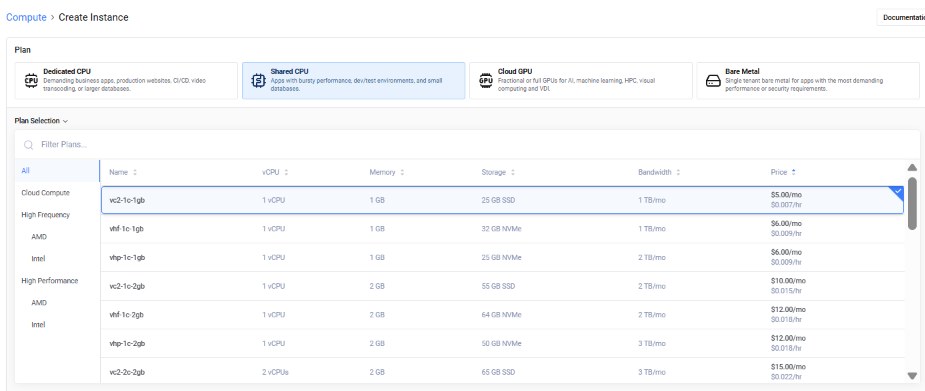
東京リージョンで最も安いインスタンスは月額5ドルとなっており、お試しでVultrを使ってみたい人でも安価に試すことが可能です。
クラウドストレージ
Vultrは3種類のクラウドストレージを提供しています。
- Vultrブロックストレージ: NVMe SSDもしくはHDDをVPSインスタンスにアタッチしてディスク容量を増やすことができます。
- Vultrオブジェクトストレージ: AWS S3と互換性があり、静的ファイル、バックアップ、ログの置き場所として最適です。
- Vultrファイルシステム: 複数のVPSインスタンスから同時にアクセス可能な共有ファイルシステムです。
ストレージ関連サービスについては以下の記事で詳しく解説しています。
マネージドデータベース
以下の4種類のデータベースの構築・運用をVultrにおまかせできるサービスです。
- MySQL
- PostgreSQL
- Valkey
- Apache Kafka
自身でVPS内にデータベースをインストールすることに比べ、Vultrのマネージドデータベースには以下のようなメリットがあります。
- スケーラビリティ:垂直スケーリング(単一ノードのリソース追加)、水平スケーリング(ノード数の追加)がワンクリックで可能です。
- 冗長化:複数ゾーンへのレプリケーション、自動フェイルオーバー、ロードバランシングがデフォルトで付与されます。
- バージョンアップ:ダウンタイムをほとんど発生させることなくデータベースのバージョンアップを行えます。
- 自動バックアップ:オフサイトへの自動バックアップが組み込まれており、過去のバックアップへのリカバリーが可能です。
Vultr Managed Databaseは以下の記事で詳しく解説しています。
コンテナ・オーケストレーション
VultrではVPSやマネージドデータベースなどのリソースをKubernetesクラスターとして運用可能です。
- Kubernetesエンジン:ウェブ管理画面から数クリックでKubernetesクラスターをデプロイ可能です。
- コンテナレジストリー:コンテナイメージを保存し、Kubernetesエンジンとシームレスに連携可能です。
ネットワーク
Vultrでは以下のネットワーク関連サービスを利用できます。
- VPC (Virtual Private Clouds): VPSやマネージドデータベースなどのリソースを仮想プライベートネットワーク内に配置できます。NATゲートウェイを設置することも可能です。
- Load Balancer: 複数のVPSインスタンスにトラフィックを分散できます。
- Firewall Groups: 複数のVPSを単一のファイアウォール設定で管理したり、 異なるファイアウォールグループにダウンタイムなしでVPSを移動できます。
- CDN: 静的ファイルを世界中のエッジロケーションに配信できます。
- Reserved IP: VPSインスタンスを削除してもアカウント内で保持できる固定IPアドレスを取得できます。
- DNS: ドメインを登録しDNSレコードを管理できます。
ネットワーク関連サービスについては以下の記事で詳しく解説しています。
関連記事:
- Vultr VPCとNAT Gatewayの使い方
- Vultr Load Balancerの使い方
- Vultr Firewallの使い方
- Vultr CDNのレビューと使い方
- Vultr Reserved IPの使い方
- Vultr DNSのレビューと使い方
その他の製品
- Serverless Inference: サーバーレスでAIモデルをデプロイできます。
このように、VultrはウェブアプリやAIアプリを運用するのに必要な機能をほぼ備えています。
Vultrの料金体系
Vultrの料金体系はサービスごとに異なりますが、従量課金と月額固定料金の組み合わせで以下の4種類に分類されます。
- 1時間ごとの従量課金
- Dedicated CPU(例: $0.060/時間)
- Cloud GPU(例: $2.590/GPU/時間)
- Bare MetalのGPUサーバ(例:$0.848/GPU/時間)
- 上限付き従量課金
- Shared CPU (例: $0.004/時間、上限$2.50/月)
- Bare MetalのCPUサーバ(例: $0.179/時間、上限$120/月)
- マネージドデータベース(例: $0.134/時間、上限$90/月)
- 月額固定料金
- ストレージ(例:40GBのHDDは1ドル/月)
- 月額固定料金プラス従量課金
- CDN(例:10ドル/月+データ転送)
上限付き従量課金は、従量課金の28日分換算で上限が設定されていることが多いです(インスタンスによって例外はあります)。そのため、1時間だけ使ったら1時間のみ請求されますが、31日間使っても従量課金換算で28日分しか請求されることはありません。
Vultrの300ドルクーポン(期間限定)
Vultrに以下のリンク経由で登録すると、30日間有効な300ドルクーポンをもらえます。300ドルあれば、Vultrのサービスを無料で一通り試すことができます。
Vultr VPSで使用可能なOS
Vultr VPSのOSは、Linuxの代表的なディストリビューション、BSD、Windowsから選択可能です。
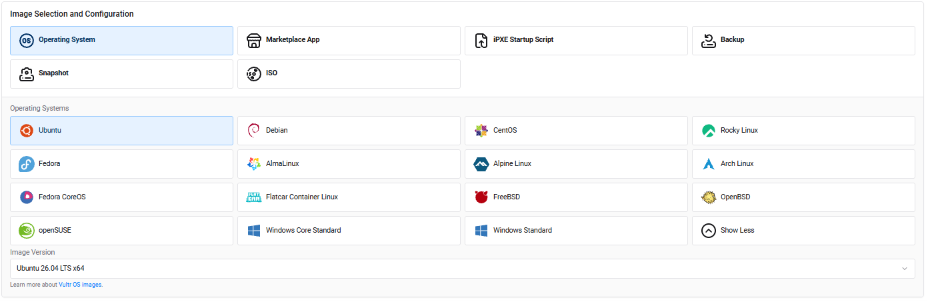
選択可能なOS一覧:
- Linux/BSD
- Ubuntu
- Debian
- CentOS Stream
- Rocky Linux
- Fedora
- AlmaLinux
- Alpine Linux
- Arch Linux
- Fedora CoreOS
- Flatcar Container Linux
- FreeBSD
- OpenBSD
- openSUSE
- Windows
- Windows Core Standard
- Windows Standard
また、カスタムISOのアップロードにも対応しているので、特殊なOSを使いたい場合にも便利です。
Vultrのメリット
筆者が感じたVultrのメリットは以下の通りです。
VPSインスタンスの豊富さとコスパ
マルチスレッド処理やディスクIOに優れた「High Performance」、高クロック(3.0GHz以上)で単一スレッドの計算能力に優れた「High Frequency」など、インスタンスプランが充実しています。
また、同等スペックのVPSをAWSなどのメガクラウドで利用するよりも低価格で利用することができます。
試しに、VultrのRegularプランと同等のメモリ量のマシンをAWS Lightsailで利用する際に何倍の料金がかかるかを計算して以下の表にまとめてみました。コスト倍率は、Lightsailの月額料金がVultrの何倍かの指標です。
Vultr VPSとAWS Lightsailの比較
| Vultr | Lightsail | ||||||||
|---|---|---|---|---|---|---|---|---|---|
| メモリ | vCPU | SSD | 転送量 | 月額 | vCPU | SSD | 転送量 | 月額 | コスト倍率 |
| 0.5GB | 1 | 10GB | 0.5TB | $3.5 | 2 | 20GB | 1TB | $5 | 1.4倍 |
| 1GB | 1 | 25GB | 1TB | $5 | 2 | 40GB | 2TB | $7 | 1.4倍 |
| 2GB | 1 | 55GB | 2TB | $10 | 2 | 60GB | 3TB | $12 | 1.2倍 |
| 2GB | 2 | 65GB | 3TB | $15 | 2 | 60GB | 3TB | $12 | 0.8倍 |
| 4GB | 2 | 80GB | 3TB | $20 | 2 | 80GB | 4TB | $24 | 1.2倍 |
| 8GB | 4 | 160GB | 4TB | $40 | 2 | 160GB | 5TB | $44 | 1.1倍 |
| 16GB | 6 | 320GB | 5TB | $80 | 4 | 320GB | 6TB | $84 | 1.05倍 |
| 32GB | 8 | 640GB | 6TB | $160 | 8 | 640GB | 7TB | $164 | 1.03倍 |
| 64GB | 16 | 1280GB | 10TB | $320 | 16 | 1280GB | 8TB | $384 | 1.2倍 |
| 96GB | 24 | 1600GB | 15TB | $640 | なし | なし | なし | なし | n/a |
vCPUの数やSSD容量が異なるため1:1の比較は難しいですが、特定のメモリー量が必要な場合、ほとんどのインスタンスでVultrの方が安く利用できることがわかります。
低価格で、課金体系がわかりやすい
VultrのShared VPSは上限付きの従量課金(実質的に月額固定)のため、ほぼ確実に予算内で運用することができます。
また、月額数ドルのVPSもあるため、個人でも設立直後のスタートアップでも金銭的なハードルを感じることなく運用を開始できます。
拠点が多く、日本国内にも2拠点ある
Vultrは世界34か所のリージョンを持っています。日本は東京と大阪の2拠点があり、国内向けサイトで低レイテンシを確保しやすく、東京・大阪間の冗長構成も組めます。
Vultrのデメリット
筆者が感じたVultrのデメリットを解説します。
マネージドサービスの少なさ
VultrにもマネージドデータベースやマネージドKubernetesなどを提供していますが、AWSのLambda(サーバーレス)やSES(Eメール)のような膨大な数のマネージドサービスはありません。
そのため、Vultrに存在しないサービスについては自身でVPS上に構築するか、サードパーティとAPI連携する必要があります。
オブジェクトストレージが月額固定料金
Vultrのオブジェクトストレージは、特定のディスク容量と転送量を事前に確保する月額固定料金です。ただ、最低ディスク容量と転送量が1TBからと大容量になっており、アーカイブプランで月額$6、スタンダードプランで$18が最低料金です。
そのため、大量のデータが既にあるか見込める場合は非常に安価に利用できるのですが、少量のデータしかないうちは豊富な容量を活用できず、従量課金制のS3に比べて割高になってしまいます。
Vultrオブジェクトストレージは最低1TBから:
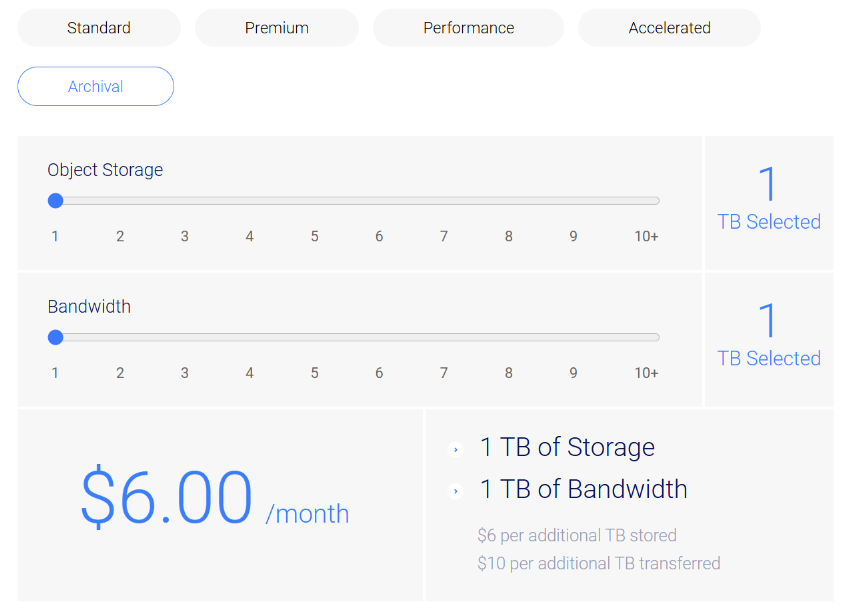
筆者の試算では、スタンダードプランであれば保存容量が700GBを超えるあたりからVultrの方がS3よりも安くなります。
そのため、コストを抑えたいのであればデータが少ないうちはVultr VPSとAWS S3の組み合わせで運用しておき、データ量が増えた段階でオブジェクトストレージもVultrに移行する、などの工夫が必要です。
日本語のUIがない
VultrのUIやドキュメンテーションは全て英語です。そのため、英語が苦手なエンジニアは慣れるまで苦労するかもしれません。
とは言っても管理画面のメニューはエンジニアになじみが深いIT用語が中心ですし(Orchestration等)、もしわからなくてもAIに頼めば全て日本語に翻訳してくれますので、そこまでのハードルではないでしょう。
Vultr VPSの起動方法
ここからは、Vultrに実際に登録してVPSを立ち上げるまでのステップを解説します。
手順①:公式サイトにアクセス
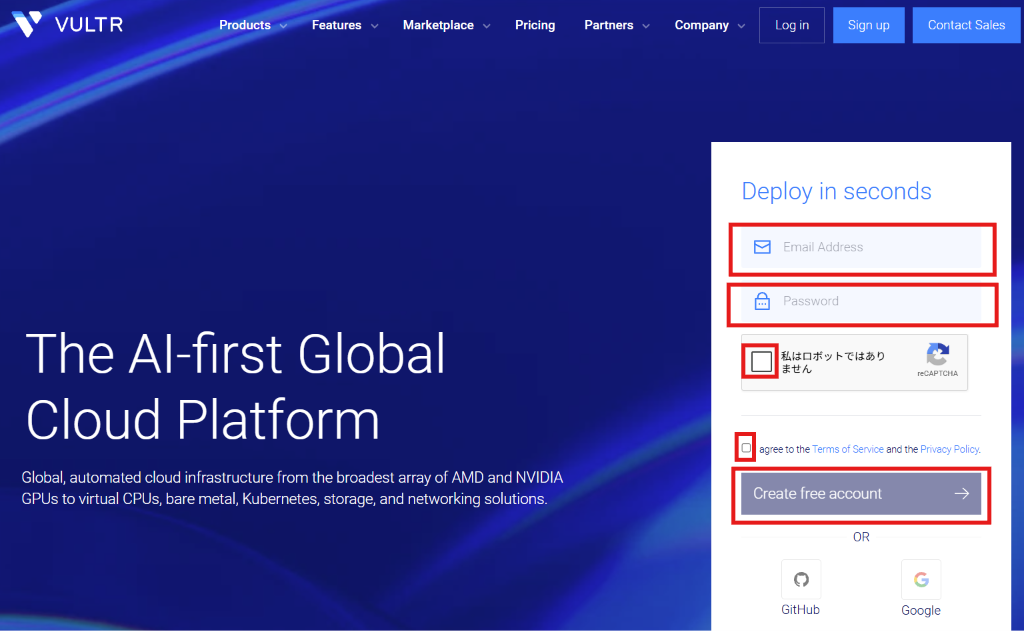
Vultr公式サイトにアクセスし、以下を入力して「Create Free Account」ボタンをクリックします。
- Eメールアドレス
- パスワード
- reCAPTCHAの「私はロボットではありません」
- 利用規約とプライバシーポリシーへの同意(I agree to the Terms of Service and the Privacy Policy.)
手順②:本人確認
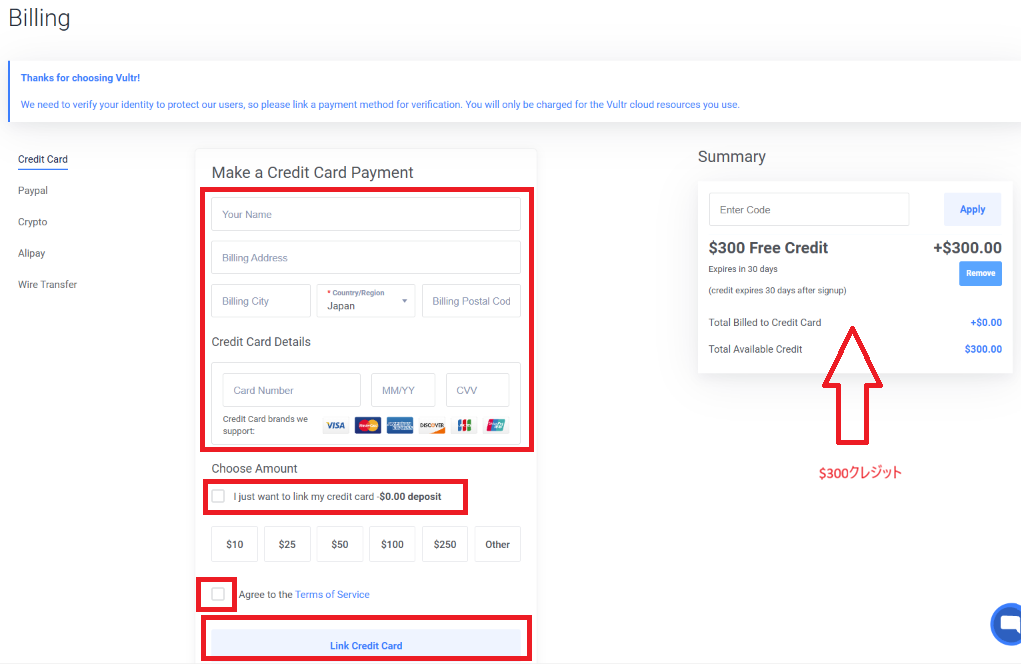
Vultrの管理画面にログインされるので、本人確認のためクレジットカード情報を入力します。
注)クレジットカードが登録されていないと次のステップでVPSなどのサービスを起動できません。
いくら入金するか尋ねられますが、本記事のリンクから登録していれば300ドル分のクレジットが付与されていますので、この段階でのデポジットは基本的に不要です。「I just want to link my credit card -$0.00 deposit」にチェックを入れて「Link Credit Card」ボタンをクリックします。
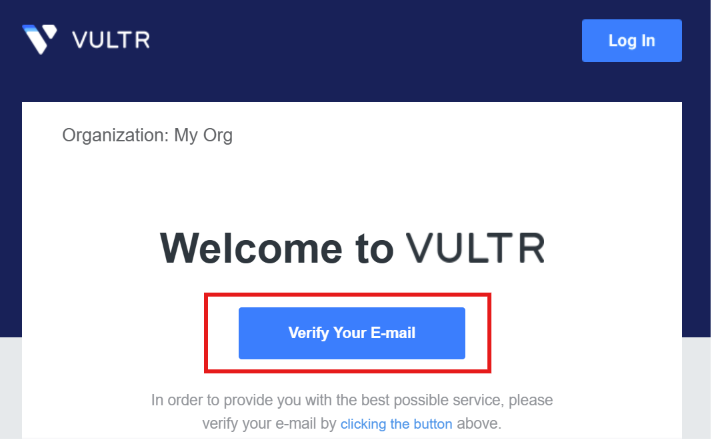
また、メールアドレス認証用のメールが送信されるので、本文内のリンクをクリックして認証します。
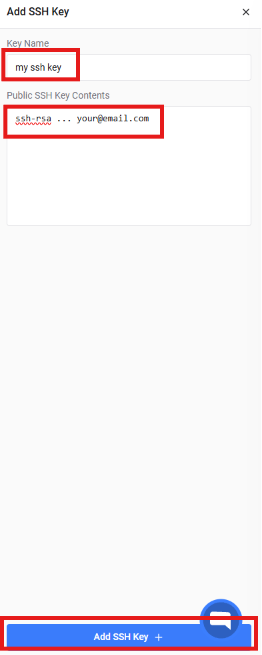
手順③:SSHキーの登録
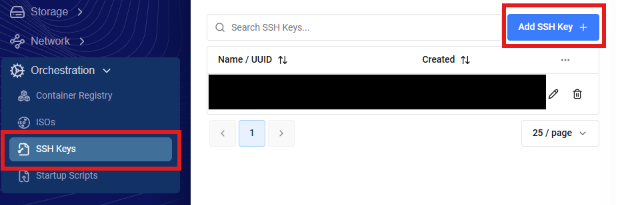
任意ではありますが、SSHキーを事前登録しておくとVPS起動時に公開鍵がインスタンスに自動設定されるのでおすすめです。
- 左メニューの「Orchestration」-> 「SSH Keys」-> 「Add SSH Key」をクリック。
- 任意の名前と公開鍵を入力し、「Add SSH Key」で保存。
手順④:VPSインスタンスの起動
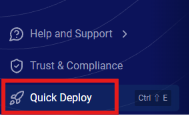
左サイドメニューの「Quick Deploy」をクリックします。
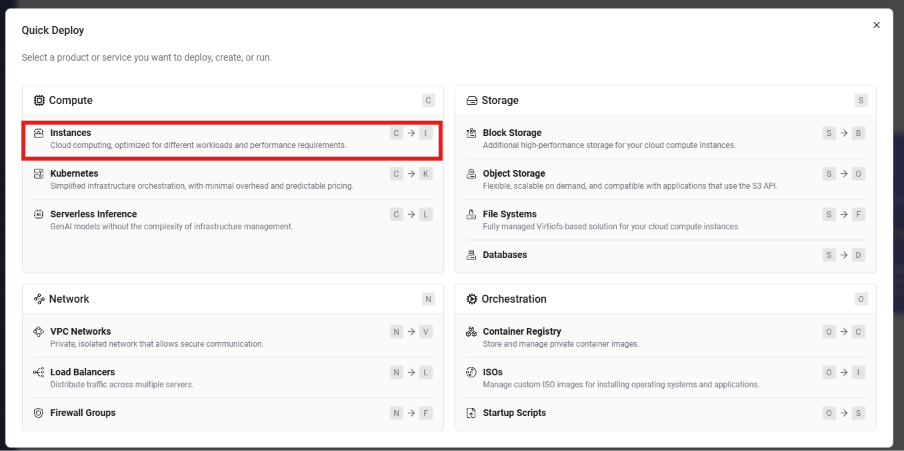
Quick Deployメニューから「Instances」をクリックします。
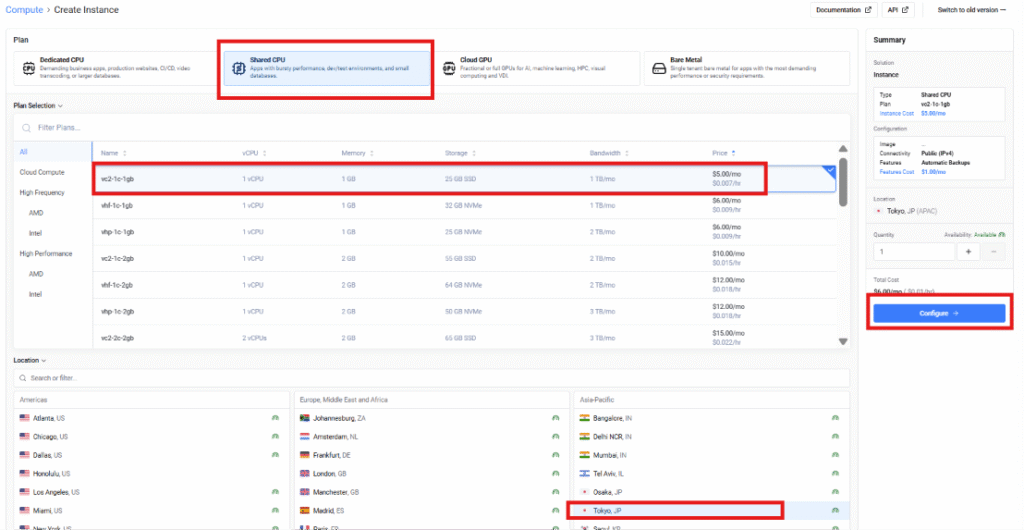
インスタンスの種類を選択します。本記事では、「Shared CPU」プランの一番安いインスタンスを東京リージョンで立ち上げます。
- 「Shared CPU」タブを選択。
- 「Location」で「Tokyo, JP」を選択。リージョンによって選択できるインスタンスが異なるので、Locationを選択してからインスタンスを選択するのがおすすめです。
- 「Plan Selection」で一番安いインスタンスを選択。本記事の執筆時点ではvc2-1c-1gbという月額5ドルのインスタンスが東京の最安です。
- 「Configure」ボタンをクリックして設定画面に進みます。
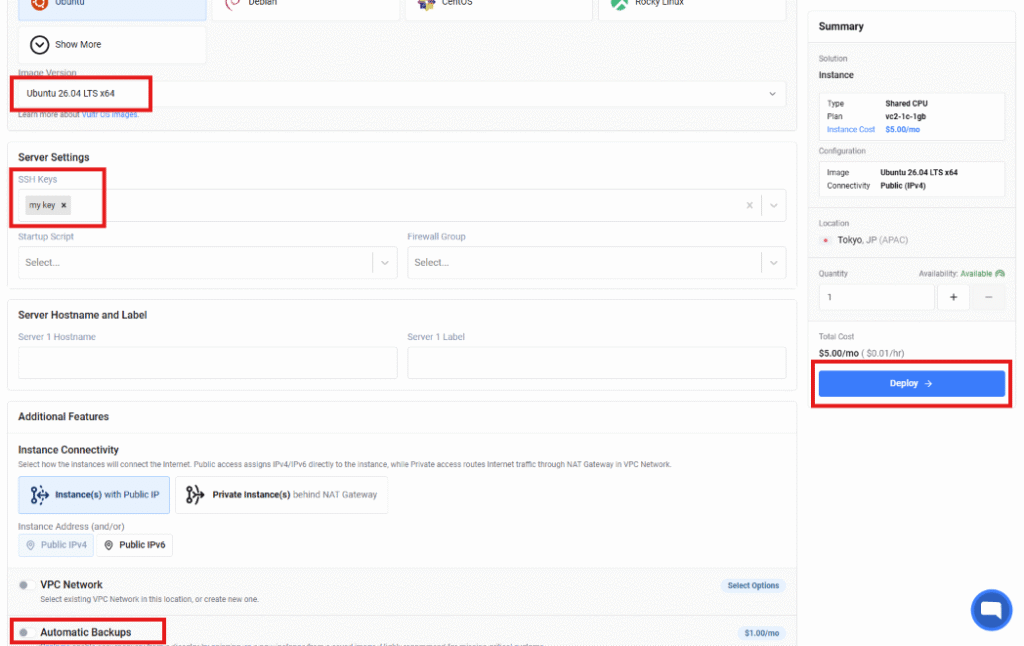
次の画面で以下のように設定し、起動します。
- OS: Ubuntu 26.04 LTS x64を選択。
- SSHキーを選択。
- Automatic Backups: 有料バックアップは本番サーバでは有効化しておいた方が良いですが、今回はデモなので無効にします。
- 「Deploy」ボタンで起動。
インスタンスが起動し「Status」が「Pending」から「Running」に変更されたら、「Name」カラムのインスタンス名をクリックします。

インスタンス詳細画面で、「IP Address」、「Username」を確認し、sshでログインします。
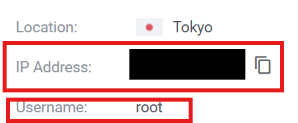
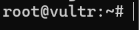
ssh username@ip_address無事にログインできれば成功です。
Vultr VPSの追加機能
Vultr VPSでは、様々な追加機能を任意で有効化できます。
Automatic Backups(自動バックアップ)
VPSインスタンスのバックアップを定期的に自動作成してくれる、障害復旧に重点をおいた機能です。
月額料金は、VPSインスタンス料金の20%です(例:10ドルのVPSなら2ドル)。
有効化の方法
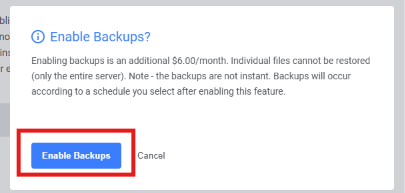
VPSインスタンス詳細画面で「Backups」タブを開き、「Enable Backups」をクリックします。
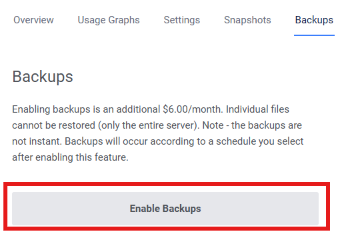
確認画面が表示されるので、同意して有効化します。
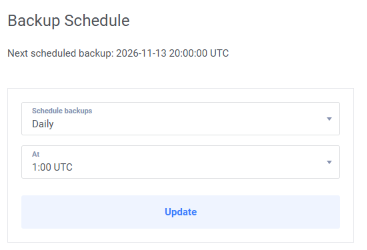
バックアップの頻度(毎日、一日おき、毎週、毎月)と時刻を設定します。
Snapshots(スナップショット)
スナップショット機能を使うと、特定時点でのVPSインスタンスの状態を保存できます。OSやフレームワークのアップグレード作業前のバックアップや、水平スケーリングでVPSインスタンスを増やす際に利用します。
定期的に作成される自動バックアップ機能と違い、好きなタイミングで手動で作成します。
月額料金は1GBのディスク容量につき0.05ドルです。
作成方法
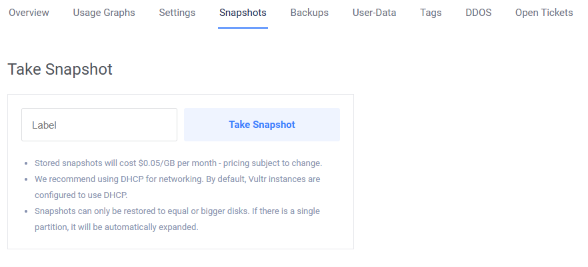
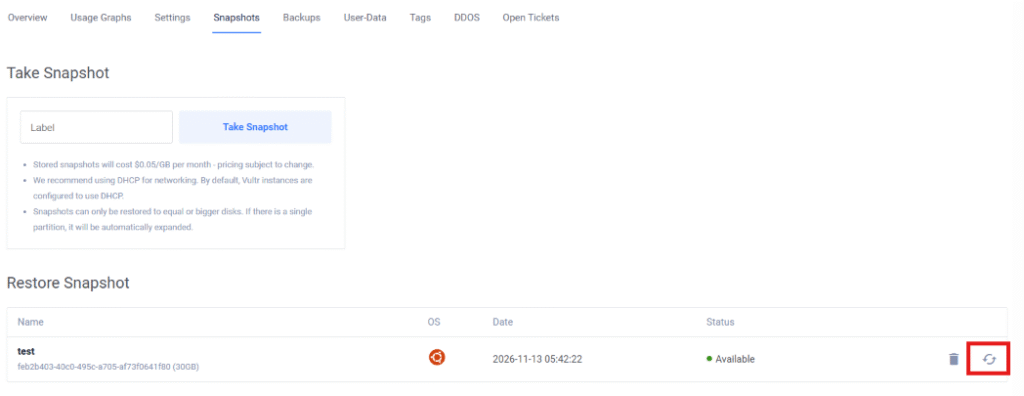
VPSインスタンス詳細画面の「Snapshots」タブを開き、Labelフィールドにスナップショットの名前を入力して「Take Snapshot」をクリックします。
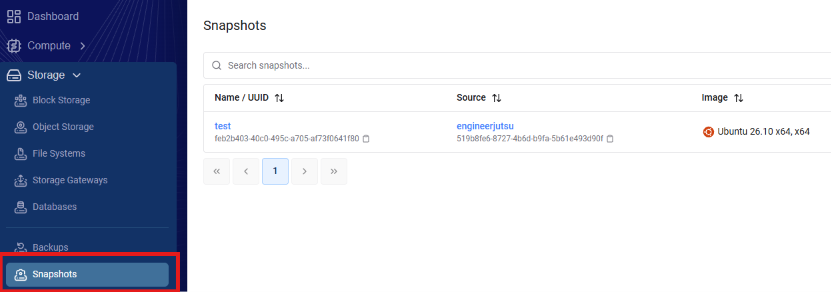
スナップショットが作成されます。作成したスナップショットは管理画面左メニューの「Snapshots」から閲覧できます。
保存したスナップショットは、元のVPSインスタンスの復元だけでなく、別VPSインスタンスの上書きにも使えます。
Additional IP(IPv4とIPv6 )
VPSインスタンスのメインIPアドレス以外に、追加IPアドレスを発行できます。これにより、サービスごとに異なるIPアドレスを使ったり、IPアドレスベースのバーチャルホストを設定することが可能です。
- IPv4
- 追加可能なアドレス数:最大2つ
- 料金:1アドレスにつき月額2ドル(1時間0.003ドル)
- IPv6
- 追加可能なアドレス数:264個(IPv6が128ビットでネットマスクが64ビット)
- 料金:無料
IPv4アドレスの追加方法
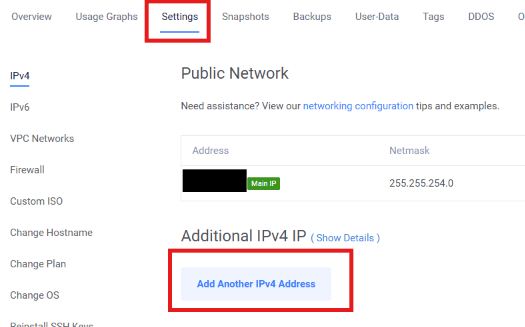
既存VPSインスタンス詳細画面で「Settings」タブを開き、左メニューの「IPv4」から「Add Another IPv4 Address」をクリックします。
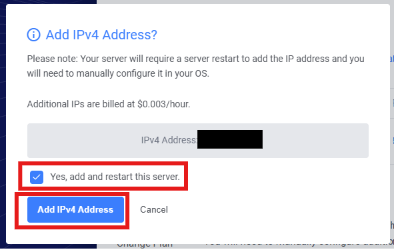
VPSインスタンスの再起動が必要になる旨の確認画面が表示されるので、同意します。
追加IPアドレスが発行されて画面に表示されます。
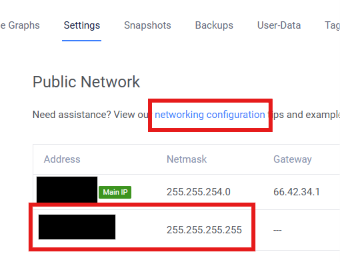
「networking configuration」リンクをクリックすると、VPSへの設定方法がOSごとに表示されます。指示通りにVPS上で設定し、VPSを再起動します。
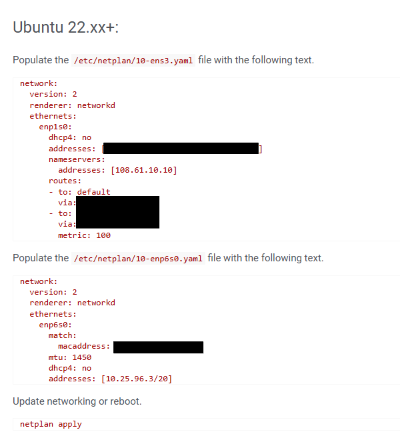
追加したIPアドレスを使ってsshでログインできれば成功です。
IPv6アドレスの追加方法
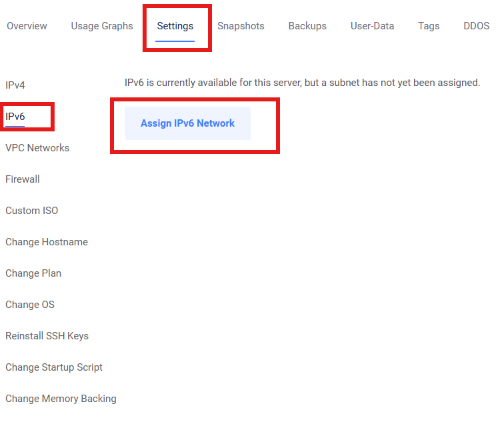
VPS詳細画面の「Settings」タブを開き、左メニューでIPv6を選択して「Assign IPv6 Network」をクリックします。
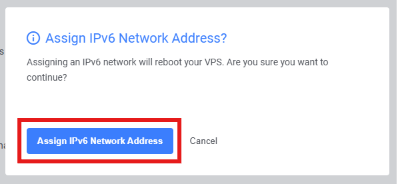
VPSの再起動が必要になる旨の確認画面が表示されるので同意します。
IPv6アドレスとサブネット情報が表示されるので、「configuration examples」リンクをクリックします。

OSごとに表示される指示内容をVPS上で設定して再起動します。
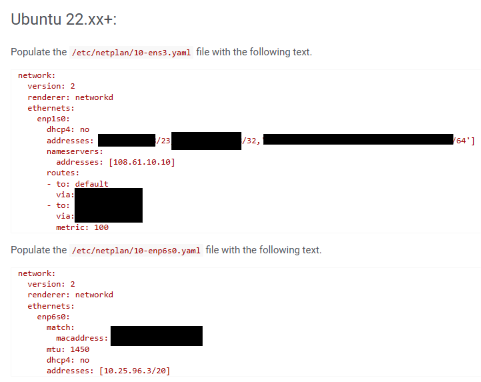
設定したIPv6アドレスを使ってsshでVPSにログインできれば成功です。
DDoS Protection
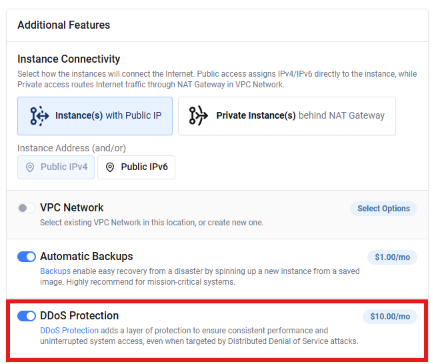
DDoS (分散型サービス拒否攻撃)保護サービスを月額10ドルの追加料金でVPSインスタンスに追加可能です。
有効化すると各VPSインスタンスに10Gbpsの緩和(ミティゲーション)容量が付与され、攻撃を検知するとVultrのデータセンター内で攻撃トラフィックを検知・軽減してくれます(L3/L4の攻撃が対象です)。
VPSインスタンス作成時に有効化する場合は、「Additional Features」セクションで「DDoS Protection」をオンにします。
VPSインスタンス作成後に有効化する場合、VPSがVultr指定のDNSサーバー(IPアドレス:108.61.10.10)を使っている必要があります。
VPSインスタンスにログインしてDNS設定を以下のコマンドで確認します。
resolvectl statusネットワーク設定をカスタマイズしておらずデフォルトのままであれば、DNSサーバーが108.61.10.10で表示されます。
Current DNS Server: 108.61.10.10DNSサーバーが指定通りであれば、VPSインスタンスの「DDOS」タブからDDOS Protectionを有効化します。
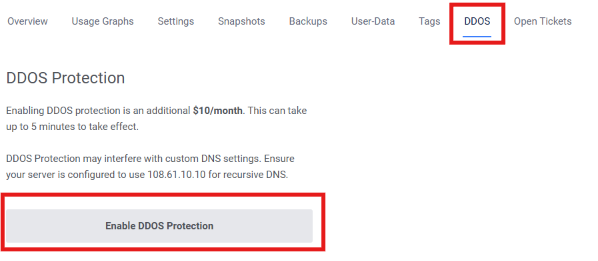
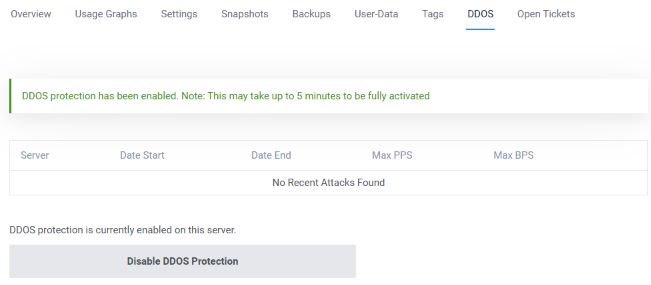
5分ほどでDDOS Protectionが有効になります。
まとめ: Vultr VPSがおすすめな人
まとめると、Vultrがおすすめな人は以下の通りです。
- 多くのマネージドサービスを必要とせず、VPSを中心に基本構成のアプリケーションを構築したい方。
- 日本のデータセンターで低遅延かつ低コストで運用したい方。
- 小〜中規模の本番環境や、検証環境を構築したい方。
ご自身のアプリの運用環境候補として、ぜひ一度試してみてください。