
本記事では、現役ウェブエンジニアの管理人が、Vultrの提供するCDNソリューション「Vultr CDN」について解説します。
Vultr CDNの特徴と主な機能、料金体系、メリット・デメリットに加え、具体的な使い方がわかるようになりますので、ぜひ読んでみてください。
Vultr CDNとは
Vultr CDNとは、クラウドプラットフォームのVultrが提供するコンテンツデリバリーネットワーク(Content Delivery Network)です。
世界6大陸すべてを網羅したVultrのデータセンター(本記事執筆時点で34リージョン)のうち、ユーザの最寄りリージョンからコンテンツが配信されるため、オリジンサーバーがどの地域にあっても遅延を抑えられます。
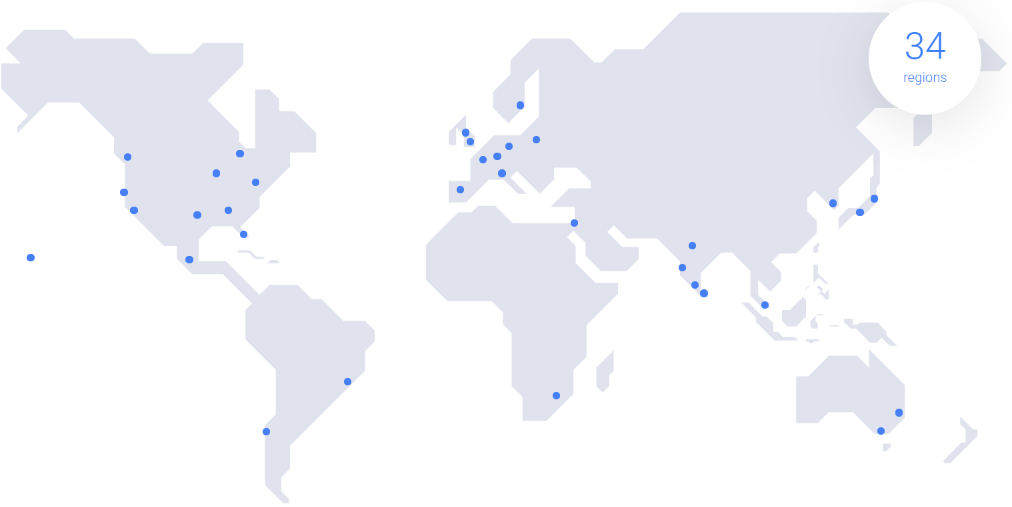
Vultr CDNの特徴と主な機能:
- 2種類のCDN:用途別にPull ZoneとPush Zoneを提供しています(後述)。
- Vultr VPSやObject Storageとの連携:VultrのVPSやObject Storageをオリジンサーバーとして指定可能です。
- カスタムドメイン:Vultrのドメインではなく自身のドメインから配信可能です。
- CORS(Cross-Origin Resource Sharing):
異なるオリジン(ドメイン、スキーム、ポート)からのリソース読み込みを許可します。 - 配信リージョンの選択:デフォルトでは全てのリージョンから配信されますが、特定リージョンを除外することも可能です。
- GZIP:配信の際にコンテンツをGZIP圧縮して転送量を減らすことが可能です。
- ボットブロック:学習目的のAIクローラーや悪意のあるボットをブロックできます。
Vultr CDNのPull ZoneとPush Zoneの違い
Vultrは用途に合わせた2種類のCDNを提供しています。
- Pull Zone: ユーザーがCDN経由でファイルにアクセスした際、エッジサーバーに該当データがキャッシュされていない場合、CDNが自動的にオリジンサーバーからファイルを引き出して(Pullして)ユーザーに返し、次回以降はエッジサーバー上のキャッシュから配信する方式です。
- Push Zone: 管理者が能動的にすべてのコンテンツをあらかじめCDNのストレージスペースにアップロード・同期(Push)しておく方式です。オリジンサーバーの概念は存在せず、ユーザーは最初からCDN上のエッジサーバーから直接ファイルを取得します。
比較表
| 項目 | Pull Zone | Push Zone |
| ファイルの取得方法 | ユーザーのアクセス時にCDNが自動取得 (Pull) | 事前にCDNへ手動・自動でアップロード (Push) |
| オリジンサーバーの負荷 | 初回アクセス時に負荷がかかる場合がある | なし。オリジンサーバーは存在しない |
| 運用・管理の手間 | 低い(オリジンURLを指定するだけの自動運用) | 高い(ファイル更新時の同期が必要) |
| 主な用途 | Webサイト全般、画像、スクリプトなど | 動画などの大容量ファイル、更新頻度の低いファイル |
一般的なCDNの挙動を求めるならPull Zone、動画配信など特殊な用途ならPush Zoneと使い分けると良いでしょう。
Vultr CDNの料金
Vultr CDNの料金は、月額固定費と、転送量に応じた従量課金の合計で決まります。
- 月額固定費:1ゾーン(PushもしくはPull Zone)あたり$10です。各ゾーン内で指定する配信リージョン数は料金には影響しません。
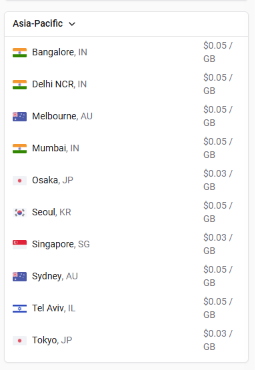
- 転送料金:リージョンによって異なりますが、おおよそ$0.01~0.05/GBです。
Asia-Pacificリージョンの転送料金一覧:
Vultr CDNのメリット・デメリット
筆者が感じたVultr CDNの一番のメリットは、アプリケーションサーバーの構築と、アプリケーション付随のメディアファイルの配信がVultr内で完結することです。
- Vultr VPSで立ち上げたNginxやApacheウェブサーバーをオリジンサーバーとして指定し、特定ファイルのみキャッシュすることができる。
- Vultr Object Storageをオリジンサーバーとして、アプリケーションの静的アセットを配信できる。
そのため、VultrでVPSを運用していてCDNが必要な場合、Vultr CDNが第一候補となるでしょう。
また、コンテンツ量が増えると、合計料金のうち転送量の従量課金が固定料金を上回っていきますが、その転送料金が大手クラウドプラットフォームに比べて割安なのも魅力です。
一方デメリットとしては、固定料金がある分、コンテンツ配信量が少ない初期フェーズは逆に料金が割高になる可能性があることです。
月間配信量が1TBを超えるあたりからコスパはかなり良くなるので、月間10ドルの固定費は初期投資と割り切り、なるべく早くアプリケーションのトラフィックを成長させられれば中長期的には十分ペイするでしょう。
Vultr CDNの具体的な使い方
ここからは、Vultr CDNでコンテンツを配信する具体的な方法を解説します。
前提:Vultrアカウントの作成
Vultr CDNを使うには、Vultrのユーザアカウントを登録する必要があります。
もしまだVultrにアカウントを持っていない方は、以下のリンクから登録すると$300のクレジットがもらえます。$300あればVultr CDNに加え、オリジンサーバー用のVPSやObject StorageなどVultrのほとんどの機能を無料で試すことができます。
ユーザ登録とVPS作成の詳しいステップは以下の記事で解説しています。
関連記事: Vultr VPSを現役エンジニアがレビュー
CDNゾーン作成
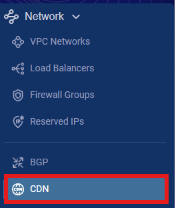
Vultrの管理ダッシュボードの「Network」セクションから「CDN」を選択します。
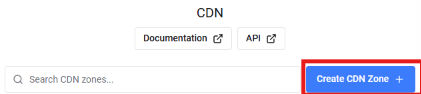
「Create CDN Zone」をクリックします。
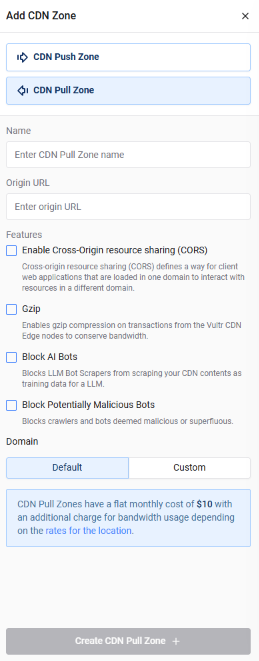
以下のフィールドを設定しCDNゾーンを作成します。
- ゾーンタイプ:Push ZoneかPull Zoneを選択します。
- Name:CDNゾーン名
- Origin URL(Pull Zoneのみ):オリジンサーバーのURL(プロトコルとホスト名)を入力します。URLパスは入力しません。例:Vultr Object Storageをオリジンとする場合、
https://bucket_name.region_name.vultrobjects.comと入力。 - Features:任意で以下の機能を有効化します。
- CORS
- Gzip
- Block AI Bots
- Block Potentially Malicious Bots (悪意のあるボットのブロック)
- Domain: デフォルトならVultrのドメイン(vultrcdn.com)、カスタムなら自身のドメインから配信します。
Pull ZoneのオリジンサーバーにVultr Object Storageを指定する場合、オブジェクトストレージのファイルはパブリックアクセスで読み取り可能に設定されている必要があります。詳しい設定方法は以下の記事で解説しています。
CDNゾーンが作成されるので、名前をクリックして詳細画面に遷移します。

Pull Zoneの配信確認
Pull Zoneでは、オリジンサーバーにコンテンツがあればエッジサーバーが自動的にコンテンツを取得して配信してくれるため、後は実際に配信されるか確認するだけです。
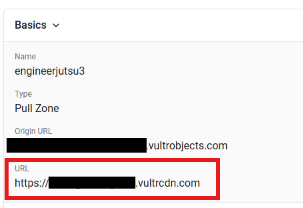
CDN詳細画面で「URL」の値をコピーし、オリジンサーバーのファイルパスと合わせてブラウザやcurlで確認します。例:CDNのURLがhttps://subdomain.vultrcdn.comでオリジンサーバーのパスが/object.pngなら、配信URLはhttps://subdomain.vultrcdn.com/object.png
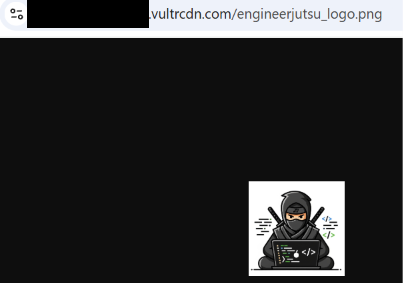
注)作成直後のPull Zoneは、コンテンツ配信が可能になるまで数十分~数時間かかることがあります。もしCDNのURLにアクセスしてもHTTPステータス404(NOT FOUND)になる場合、まだ配信可能になっていない可能性があります。
Push Zoneのファイルアップロードと配信確認
Push Zoneにはオリジンサーバーがないため、自身でコンテンツをCDNにアップロードする必要があります。
Push Zone詳細画面の「Files」セクションで「Upload」ボタンをクリックします。
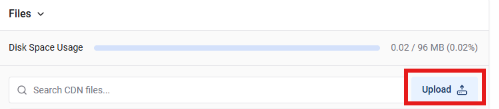
PCからファイルを選択し、名前を付けてアップロードします。
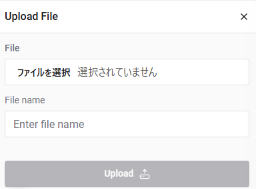
Files一覧に表示されるファイルURLをブラウザにコピペ、もしくはファイル表示アイコンをクリックして、ファイルが配信されるか確認します。

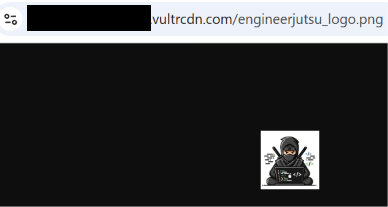
注)作成直後のPush Zoneは、コンテンツ配信が可能になるまで数十分~数時間かかることがあります。また、ファイルアップロードから全てのエッジサーバーにファイルが同期されるまで時間がかかることがあります。もしCDNのURLにアクセスしてもHTTPステータス404(NOT FOUND)になる場合、Push Zoneがまだ配信可能になっていないかファイルが同期されていない可能性があります。
配信リージョンの選択
デフォルトではVultrの全てのリージョンから配信する設定になっていますが、任意のリージョンからの配信を停止することが可能です(例:自社のターゲットユーザーがいない、あるいは転送料金が割高なリージョンなど)。
CDNゾーン詳細画面の「Regions」セクションで編集アイコンをクリックします。
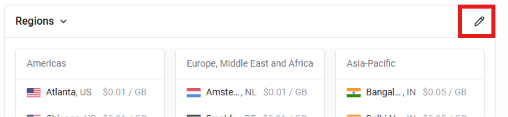
利用しないリージョンの選択を外し、保存します。
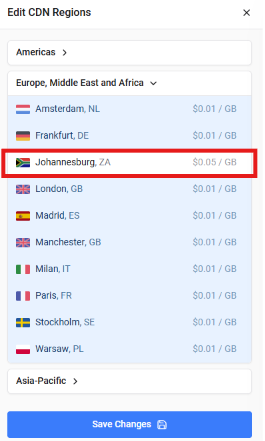
これで、除外したリージョン周辺のユーザには別の最寄りリージョンから配信されるようになります。
まとめ: Vultr CDNを使ってコンテンツを高速配信しよう
Vultr CDNを使うと、ユーザーの最寄りのVultrデータセンターからコンテンツを配信できるようになります。
- Pull Zoneはオリジンサーバーからコンテンツを自動取得
- Push Zoneは自分でファイルをアップロード
特にVultr VPSでアプリケーションを運用していたり、Vultr Object Storageにメディアファイルを保存している場合におすすめですので、ぜひ試してみてください。