
本記事では、現役ウェブエンジニアの管理人が、クラウドプラットフォームのVultrが提供しているドメイン管理サービス「Vultr DNS」について解説します。
ドメイン登録、Reverse DNS設定、ロードバランサーと連携したSSL証明書管理自動化など一通りの使い方と、筆者が使って感じたメリット・デメリットをお伝えします。
Vultr DNSとは
Vultr DNSは、クラウドプラットフォームのVultrが提供しているドメイン管理サービスです。
ドメインゾーンやレコード(A、CNAME、MX、TXTなど)の管理に加え、以下のような機能があります。
- Anycastネームサーバーによる素早い名前解決。
- DNSSEC(暗号署名によるDNSレスポンスの改ざん防止)対応。
- リバースDNS(rDNS)対応。
- Vultr Load Balancerと組み合わせたSSL証明書の自動発行・更新・SSL終端。
ロードバランサーなどVultrの他の製品との相性が良いため、Vultrでサービスを運営するならVultr DNSを使うことをおすすめします。
Vultr DNSの料金
VultrのDNSサービスは完全無料です。
VPSインスタンスなどの有料サービスを使っているかにかかわらず、ドメイン管理を無料で行うことができます。
Vultr DNSでのドメイン登録
Vultr DNSでドメインを管理する具体的な方法を解説します。
前提:Vultrアカウントの作成
Vultr DNSを使うには、Vultrのユーザアカウントを登録する必要があります。
もしまだVultrにアカウントを持っていない方は、以下のリンクから登録すると$300のクレジットがもらえます。$300あればReverse DNS設定のためのVPSインスタンス作成や、SSL証明書管理自動化のためのロードバランサー作成など、Vultrのほとんどの機能を無料で試すことができます。
ユーザ登録とVPS作成の詳しいステップは以下の記事で解説しています。
関連記事: Vultr VPSを現役エンジニアがレビュー
Vultrでドメイン追加
Vultr管理画面の左サイドメニューから「Network 」->「DNS」を選択し、「Add Domain」ボタンをクリックします。
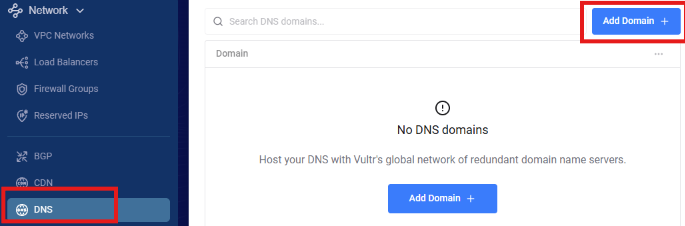
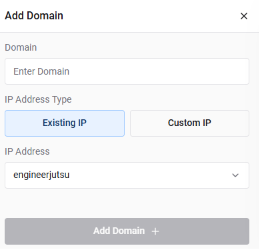
以下のフィールドを入力し、「Add Domain」ボタンでドメインを追加します。
- Domain: ドメイン名
- IP Address Type: VPSインスタンスのIPアドレスをルートドメインのAレコードとして追加したい場合は「Existing IP」、それ以外のIPアドレスを手入力してAレコードを作成する場合は「Custom IP」を選択します。
- IP Address: 「Existing IP」を選択した場合はVPSインスタンスの一覧から選択します。「Custom IP」の場合は手入力します。
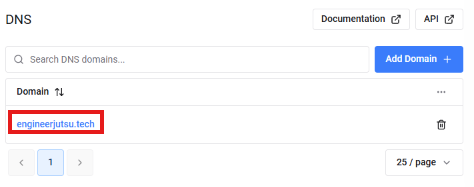
ドメインが作成されるので、ドメイン名をクリックしてドメイン管理画面に遷移します。
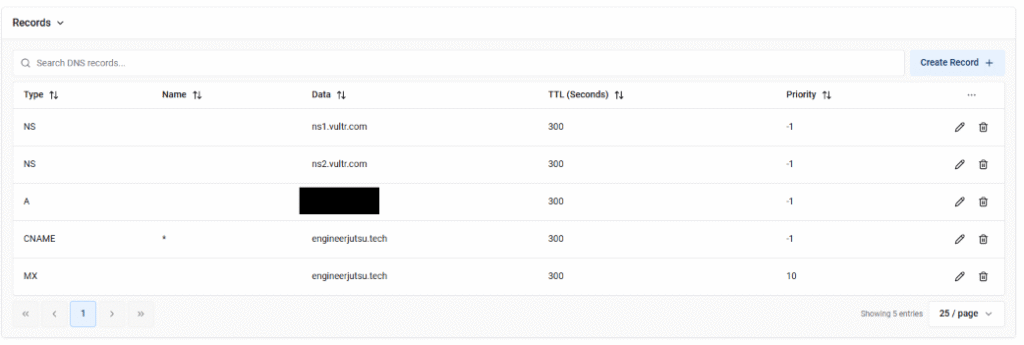
ドメイン管理画面では、以下のレコードがデフォルトで作成されています。
- NSレコード:ドメインレジストラでネームサーバー情報に入力する値
- Aレコード:ドメイン追加時に指定したルートドメインのIPアドレス(VPSインスタンス付属もしくは手入力)
- CNAMEレコード:ワイルドカードで全サブドメインをルートドメインに名前解決
- MXレコード:ルートドメインに名前解決
ドメインレジストラでネームサーバー変更
お使いのドメインレジストラにログインし、ドメインのネームサーバーをVultrのドメイン管理画面で表示されている複数のNSレコード値に変更します。
- ns1.vultr.com
- ns2.vultr.com
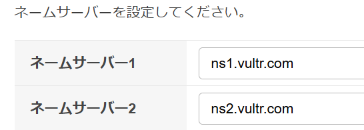
注)ドメインレジストラによっては、ネームサーバーの変更が反映されるまで数分から数時間かかることがあります。
digなどのコマンドラインツールでネームサーバー変更が反映されたことを確認します。
dig your_domain NS
# ;; ANSWER SECTION:
# your_domain. 300 IN NS ns1.vultr.com.
# your_domain. 300 IN NS ns2.vultr.com.
DNSレコードの追加
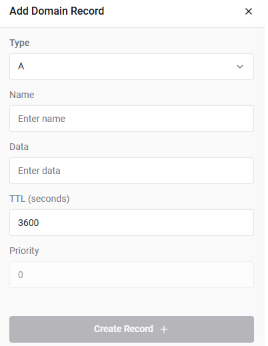
「Records」セクションの「Create Record」ボタンをクリックします。

以下のフィールドを入力し、「Create Record」で保存します。
- Type: AやCNAMEなどのレコードタイプ
- Name: サブドメイン名。ルートドメインの場合はスキップ
- Data: レコード値(IPアドレスなど)
- TTL: Time to Live(レコードのキャッシュ有効時間)を秒数で指定。デフォルト値は3600(1時間)
- Priority: MXレコードやSRVレコードで使う優先度。それ以外のレコードでは0のまま(または未入力)で問題ありません。
Reverse DNS(rDNS)の設定方法
自身のドメインからEメールを送信する場合、リバースDNS(IPアドレスからホスト名への名前解決)を設定することによりスパムメール判定を避け、Eメール配信率を向上させることが可能です。
これは、メール受信サーバーが、送信元サーバーのIPアドレスがメール送信元ドメインに一致するかどうか検証を行うためです(リバースDNSルックアップ)。
Vultr DNSのドメイン管理画面より、メールを送信するVPSサーバーのAもしくはAAAAレコードを追加します。本記事ではメールサーバーのホスト名はmail.engineerjutsu.techとします。
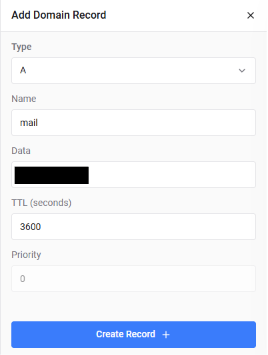
もしVPSインスタンスがない場合は、以下の記事を参考に作成ください。
関連記事: Vultr VPSを現役エンジニアがレビュー
VPSインスタンス管理画面の「Settings」タブで「Reverse DNS」に表示されているリンクをクリックし、デフォルト値(ip_address.vultrusercontent.com)から自身が設定したホスト名(例:mail.engineerjutsu.tech)に変更します。
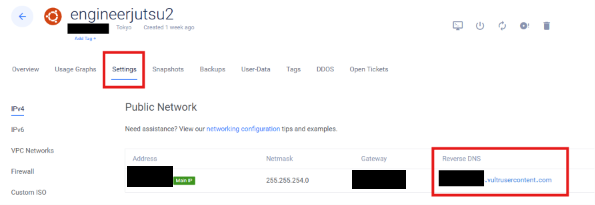
digのリバースルックアップオプション(-x)でIPアドレスを名前解決し、ホスト名が表示されれば成功です(rDNS変更が反映されるまで数分~数時間かかることがあります)。
dig -x ip_address注)IPアドレスとホスト名が相互に名前解決するか必ず確認してください(ホスト名のAレコードはIPアドレス、そのIPアドレスのPTRレコードは元のホスト名)。
SSL証明書管理の自動化
Vultr DNSとVultr Load Balancerを組み合わせると、ロードバランサー上でSSL/TLS終端を設定する際のSSL証明書発行・更新が自動化できます(Auto SSL機能)。
SSL証明書管理の自動化については、以下のVultr Load Balancerの記事で詳しく解説しています。
Vultr DNSのメリット
筆者が実際に使って感じたVultrのDNSサービスのメリットは以下の通りです。
他のVultrサービスとの連携
本記事で解説したように、Vultr DNSは他のVultrサービスと連携することでさらに便利になります。
- VPSインスタンスと連携したReverse DNS設定
- Load Balancerと連携したSSL証明書管理の自動化
そのため、Vultrを使ってサービスを構築する場合、ドメイン管理もVultrで行うことをおすすめします。
料金が無料
ハイパースケーラーのドメイン管理サービスは有料のことが多いですが(例:AWS Route 53)、Vultr DNSは高機能ながら完全無料です。
主なターゲットユーザーは他のVultrサービスの利用者ですが、ドメイン管理機能だけ使うことも可能なので、多くのドメインを持っていたり、無料のドメイン管理サービスを探している人にもおすすめです。
Vultr DNSのデメリット
筆者が実際に使って感じたVultrのDNSサービスのデメリットは以下の通りです。
DNS権限委譲(Delegation)を受けられない
ドメイン本体は他のDNSプロバイダーで管理しつつ(例:example.com)、特定サブドメイン(例:sub.example.com)のみ権限委譲を受けてVultr DNSで管理する、といったことはできません。
ただし、ドメイン本体をVultr DNSで管理し、特定サブドメインのみ他のDNSプロバイダーに権限委譲することは可能です。
まとめ:Vultrでサービス構築するならVultr DNSでドメイン管理しよう
Vultr DNSは、以下の特徴を持つドメイン管理サービスです。
- Anycastネットワークによる高速名前解決
- 他のVultrサービスとの連携によるReverse DNS設定やSSL証明書管理の自動化
- 完全無料
Vultrでサービス構築を検討している人には特におすすめのサービスなので、ぜひ本記事を参考に使ってみてください。