
本記事では、現役ウェブエンジニアの管理人が、クラウドプラットフォームのVultrが提供するReserved IP機能について解説します。
Vultr Reserved IPとは
VultrのReserved IP(リザーブドIP)は、特定のVPSインスタンスに依存せず、アカウント内で保持できるパブリックIPアドレスです。
- VPSインスタンスごとにデフォルトで提供される通常のIPアドレスは、インスタンスを削除するとアカウントから失われてしまいます。
- 一方、Reserved IPはVPSインスタンスを削除してもアカウント内に留まり、別のVPSインスタンスに紐づけることが可能です。
- IPv4もしくはIPv6のアドレスを取得できます。
Vultr Reserved IPの料金
VultrのReserved IPの料金は、1アドレスにつき$0.004/時間 ($3/月)です。
- リージョンやタイプ(IPv4かIPv6)にかかわらず、一律料金です。
- VPSインスタンスへの紐付けの有無にかかわらず料金は発生します。
Vultr Reserved IPの使い方
VultrのReserved IPには2種類の取得方法があります。
- 新しくReserved IPを取得しVPSに紐づける
- VPSの既存IPアドレスをReserved IPに変換する
前提:VultrアカウントとVPSインスタンスの作成
いずれの場合でも、Reserved IPを使うにはVultrのユーザアカウントを登録しVPSインスタンスを作成する必要があります。
もしまだVultrにアカウントを持っていない方は、以下のリンクから登録すると$300のクレジットがもらえます。$300あればVPSインスタンスやReserved IPを含むVultrのほとんどの機能を無料で試すことができます。
ユーザ登録とVPS作成の詳しいステップは以下の記事で解説しています。
関連記事: Vultr VPSを現役エンジニアがレビュー
方法①新しくReserve IPを取得しVPSに紐づける
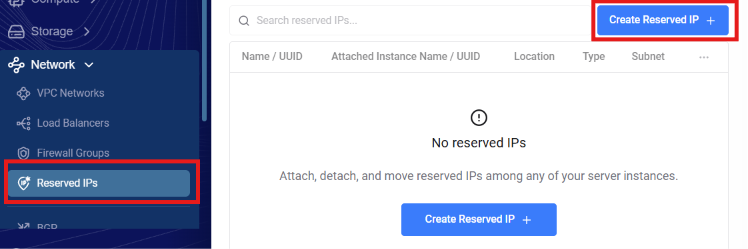
管理画面の左サイドメニューの「Network」から「Reserved IPs」を選択し、Reserved IPの画面で「Create Reserved IP」をクリックします。
設定画面に以下の情報を入力します。
- Name:Reserved IPの名前を入力
- Location:リージョンを選択。
- Type:IPv4もしくはIPv6を選択
本記事では、以下の通り設定します。
- Name:web server
- Location:日本の東京リージョン
- Type:IPv4
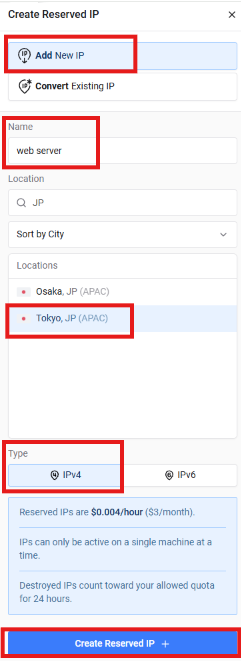
「Create Reserved IP」ボタンを押すとReserved IPが作成されます。
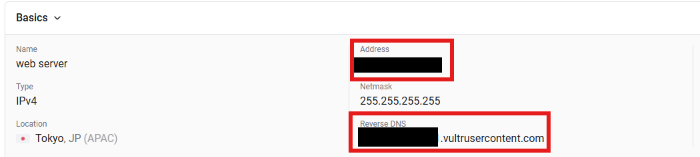
Reserved IP名をクリックし、詳細画面に進みます。

IPアドレスはAddress欄、逆引きアドレスはReverse DNS欄にip_address.vultrusercontent.comの形式で表示されます。
Reserved IPをVPSインスタンスと紐づけるには、Reserved IP詳細画面の「Attached Instance」セクションでリンクボタンをクリックします。

同じリージョン内のVPSインスタンス一覧が表示されるので、紐付けるインスタンスを選択して「Attach Reserved IP」をクリックします。
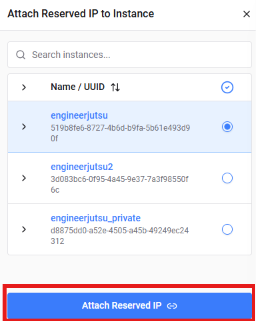
Reserved IPがVPSインスタンスに紐づけられます。
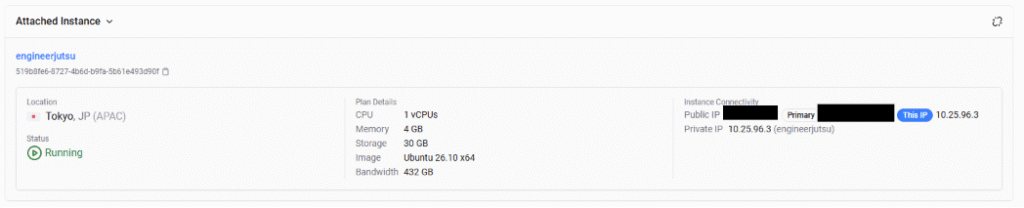
Reserved IPをVPSインスタンス上で有効化するには、紐付け後にVPSインスタンスを再起動する必要があります。
VPSインスタンス詳細画面で、IPアドレス有効化には再起動が必要な旨のアラートメッセージが表示されるので、再起動アイコンをクリックします。
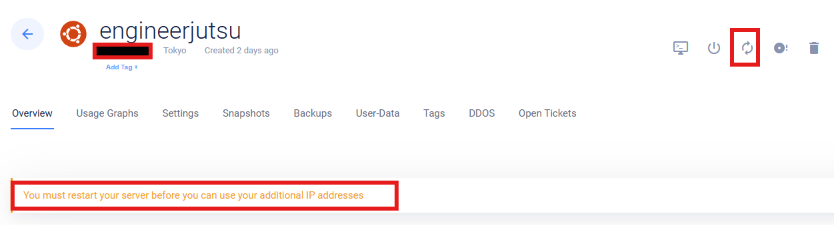
再起動後にVPSのネットワークインターフェースでReserved IPが有効になります。VPSにReserved IPでSSH接続できれば成功です。
ssh root@your_reserved_ipなお、VPSインスタンスの元々のIPアドレスはそのまま保持されますので、どちらのIPアドレスでも通信可能です。
方法②VPSの既存IPアドレスをReserved IPに変換する
管理画面の左サイドメニューの「Network」から「Reserved IPs」を選択し、Reserved IPの画面で「Create Reserved IP」をクリックします。
「Convert Existing IP」を選択し、以下の情報を入力します。
- Name: Reserved IPの名前
- IP Address: 変換するIPアドレスを選択。VPSに紐づいたIPv4、IPv6全てのIPアドレス(Reserved IPは除外)が選択肢に表示されます。
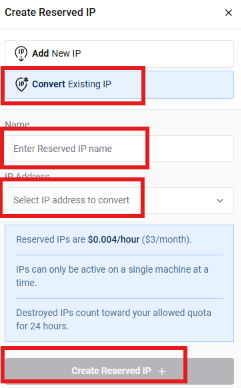
「Create Reserved IP」をクリックすると、Reserved IPアドレスに変換されます。リージョンはVPSのリージョンと同様になります。
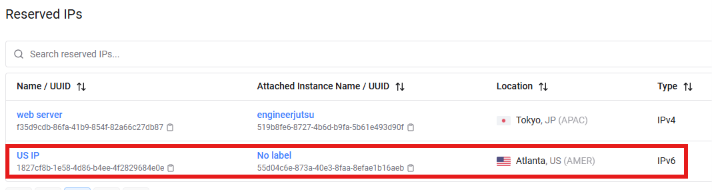
既にVPSに紐づいているIPアドレスが、番号はそのままでReserved IPになるので、VPSの紐付け作業や再起動は必要ありません。
なお、VPSインスタンスのメインIPアドレスがReserved IPの場合、Reserved IPを削除するとそのIPアドレスは元のVPS付属IPアドレスへ再変換されます。
よくある質問
1つのReserved IPを複数のVPSインスタンスに同時に紐付けできますか?
できません。1つのReserved IPを紐付けできるVPSインスタンスは1つのみです。
ただし、1つのVPSインスタンスに複数のReserved IPを紐づけることは可能です。
Reserved IPとAdditional IPの違いはなんですか?
どちらもVPSインスタンスに追加できるIPアドレスですが、以下のような違いがあります。
- Reserved IP:
- VPSインスタンスを削除してもアカウントに残ります。
- IPv4もしくはIPv6を選択可能。
- 再起動後にネットワークインターフェースに自動設定されます。
- 月額$3です。
- Additional IP:
- VPSインスタンスを削除するとリリースされ、アカウントに残りません。
- IPv4のみ。
- 再起動後にネットワークインターフェースを手動設定する必要があります。
- 月額$2なのでReserved IPより割安です。
まとめ:Vultr Reserved IPを使ってIPアドレスを保持しよう
VultrのReserved IPを使うと、VPSインスタンスを変えても同じIPアドレスでアクセス可能になり、DNSレコードを更新する必要がありません。
Reserved IP使用の際は、ぜひ本記事の内容を参考にしてみてください。