
本記事では、現役ウェブエンジニアの管理人が、Vultrが提供するブロックストレージソリューション「Vultr Block Storage」について解説します。
ブロックストレージの種類と違い、料金、メリット・デメリットに加え、具体的な使い方がわかるようになりますので、ぜひ読んでみてください。
Vultr Block Storageとは
Vultr Block Storageとは、クラウドプラットフォームのVultrが提供している、VPSにマウント可能なクラウドストレージソリューションです。
- NVMe SSDとHDDの2種類のブロックストレージを提供
- NVMe SSDはOSがプレインストールされているブートボリュームとしても利用可能
- 1つのVPSインスタンスにつき最大16ボリュームをアタッチ可能
- AES-256による高度なデータ暗号化
1ボリュームあたりの最大ディスク容量やレートリミットはストレージの種類によって異なります。
- NVMe SSD
- 最大ディスク容量:10TB
- レートリミット:10,000 IOPS、400 MB / 秒
- HDD
- 最大ディスク容量:40TB
- レートリミット:500 IOPS、100 MB / 秒
Vultr Block Storageの料金
Vultr Block Storageの料金は、ディスク容量に対して発生します(時間単位の課金で、月額料金が上限です)。
- NVMe SSD: 1GBあたり月額$0.1(最小10GBなので$1から)
- HDD: 1GBあたり月額$0.025(最小40GBなので$1から)
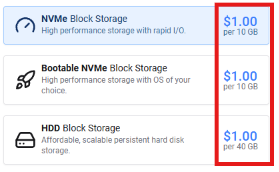
I/Oに対する従量課金など別途コストはありませんので、予算を立てやすい料金体系になっています。
Vultr Block Storageのメリット・デメリット
筆者が使って感じたVultr Block Storageのメリット・デメリットを解説します。
メリット:プラン変更なしでディスク容量を増やせる
メリットは、VPSのプラン変更なしでディスク容量を増やせることです。プラン変更でもディスク容量は増やせますが、vCPUやメモリも増えるので、その分余計なコストがかかります。
一方、ブロックストレージであれば純粋にディスク容量だけ増やせますので、プラン変更に比べて割安です。
デメリット:NVMe SSDが使えないリージョンもある
デメリットは、リージョンによってはNVMe SSDが使えないということです。
HDDは全リージョンで使えますが、NVMe SSDは使えないリージョンもあります。例えば東京リージョンではNVMe SSDが使えますが、大阪リージョンでは使えません。
将来的に使えるリージョンは増えていくと思いますが、現在のところは日本向けサービスでNVMe SSDブロックストレージを使うのであれば、VPSインスタンス含め東京リージョンを選択するのがよいでしょう。
Vultr Block Storageの使い方
ここからは、Vultr Block Storageでストレージを作成し、VPSインスタンスで使う具体的な方法を解説します。
前提:Vultrアカウントの作成
Vultr Block Storageを使うには、Vultrのユーザアカウントを登録する必要があります。
もしまだVultrにアカウントを持っていない方は、以下のリンクから登録すると$300のクレジットがもらえます。$300あればVultr Block Storageに加え、ストレージをアタッチするVPSなどVultrのほとんどの機能を無料で試すことができます(クレジットの有効期間は登録から30日間です)。
ユーザ登録とVPS作成の詳しいステップは以下の記事で解説しています。
関連記事: Vultr VPSを現役エンジニアがレビュー
Block Storage作成
Vultr管理画面の左サイドメニューより「Block Storage」を選択し、Block Storageの画面で「Create Block Storage」をクリックします。

以下のフィールドを入力します。
- ボリュームの種類:NVMe SSD、Bootable NVMe SSD、HDDの3種類から選択します。
- Name:ブロックストレージに名前をつけます。
- Size:ディスク容量を指定します。
- OS(Bootable NVMe SSDのみ):OSの種類とバージョンを指定します。
- Location:リージョンを指定します。VPSと同じリージョンでないとアタッチできないので気を付けましょう。
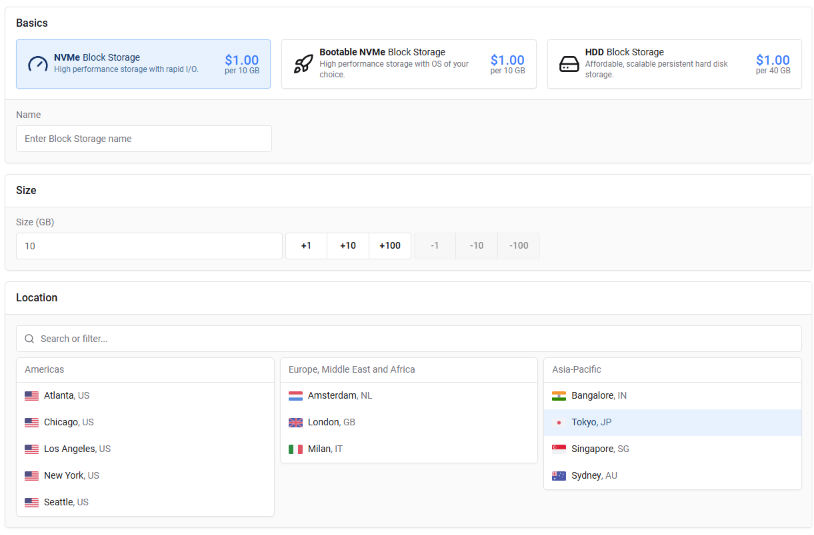
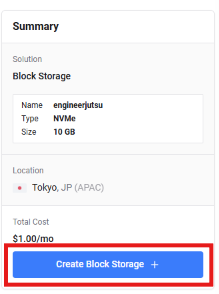
Summaryで内容を確認し、問題なければ「Create Block Storage」をクリックしてブロックストレージを作成します。
VPSのアタッチ
作成されたブロックストレージの名前をクリックして詳細画面に遷移します。
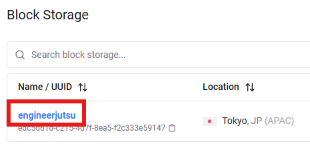
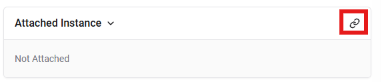
Attached Instanceのアタッチアイコンをクリックします。
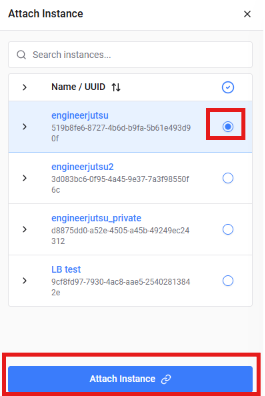
ブロックストレージと同じリージョンのVPS一覧が表示されるので、アタッチしたいVPSを選択して「Attach Instance」をクリックします。
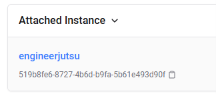
VPSインスタンスがブロックストレージにアタッチされ、VPS上で新ストレージデバイスとして認識されます。
パーティション・ファイルシステム作成、マウント
初期状態のブロックストレージにはパーティションやファイルシステムが存在しないため、作成します。
sshなどでVPSインスタンスにログインし、ブロックストレージのデバイス名(vdbなど)を確認します。最初にアタッチされたブロックストレージのファイルパスは/dev/vdbになるはずです。
lsblkブロックストレージに空のパーティションを作成します
## ディスクラベル作成
parted -s /dev/vdb mklabel gpt

## ディスク全体を使うパーティション作成
parted -s /dev/vdb unit mib mkpart primary 0% 100%/dev/vdb1というパーティションが作成されるので、ext4ファイルシステムを作成します。
mkfs.ext4 /dev/vdb1作成されたファイルシステムをマウントします。
## マウントポイント・ディレクトリ作成
mkdir /mnt/blockstorage

## fstabにマウント情報を追記
echo >> /etc/fstab
echo UUID=$(blkid -s UUID -o value /dev/vdb1) /mnt/blockstorage ext4  defaults,noatime,nofail 0 0 >> /etc/fstab

## fstab変更反映のためデーモンをリロード
systemctl daemon-reload

## マウント
mount /mnt/blockstoragelsblkでブロックストレージが利用可能になっているか確認します。
## lsblkのアウトプット例
vdb    253:16   0   10G  0 disk
└─vdb1 253:17   0   10G  0 part /mnt/blockstorage
これで、ブロックストレージをVPS上で使い始められます。
まとめ:Vultr Block StorageでVPSのディスク容量を増やそう
Vultr Block Storageを使うと、VPSのプランを変更することなくディスク容量を増やすことができます。
CPUやメモリはそのままでディスク容量だけ増やしたいときに最適ですので、ぜひ使ってみてください。