
カフェや空港のフリーWi-Fiに接続した際、SSIDとパスワードは入れたのに「ログイン画面(キャプティブポータル)」が自動で立ち上がらず、ネットが使えない……という経験はないでしょうか。
接続済みにはなっているのに、ブラウザを開いても「インターネットに接続されていません」と表示される。このイライラを解消するために、ログイン画面を手動で強制表示させる方法を解説します。
なお、フリーWi-Fiは暗号化がされていないことが多く、セキュリティリスクが高いので、本記事を参考にして接続するときはVPN(Virtual Private Network)の利用を強くおすすめします。
関連記事:おすすめVPNを徹底比較
事前準備: VPNを一時的に切断する
VPN(Virtual Private Network)は通信を暗号化してくれるため、暗号化されていないフリーWi-Fi利用時にはほぼ必須のソフトです。
一方、Wi-Fiネットワークログイン前にVPNに接続していると、後述する手動の方法でもログイン画面が表示されないケースがあります。
そのような時はVPNを一時的に切断し、Wi-Fiログイン画面が表示されるか試してみましょう。
なお、無事にフリーWi-Fiネットワークにログインできた後は、セキュリティのため必ずVPNに再接続してください。
もしまだVPNを持っていない方は、以下の3つがおすすめです。
フリーWi-Fi接続時におすすめのVPN3選
ExpressVPN
ExpressVPNは、強固なセキュリティと高速通信が売りのVPNです。
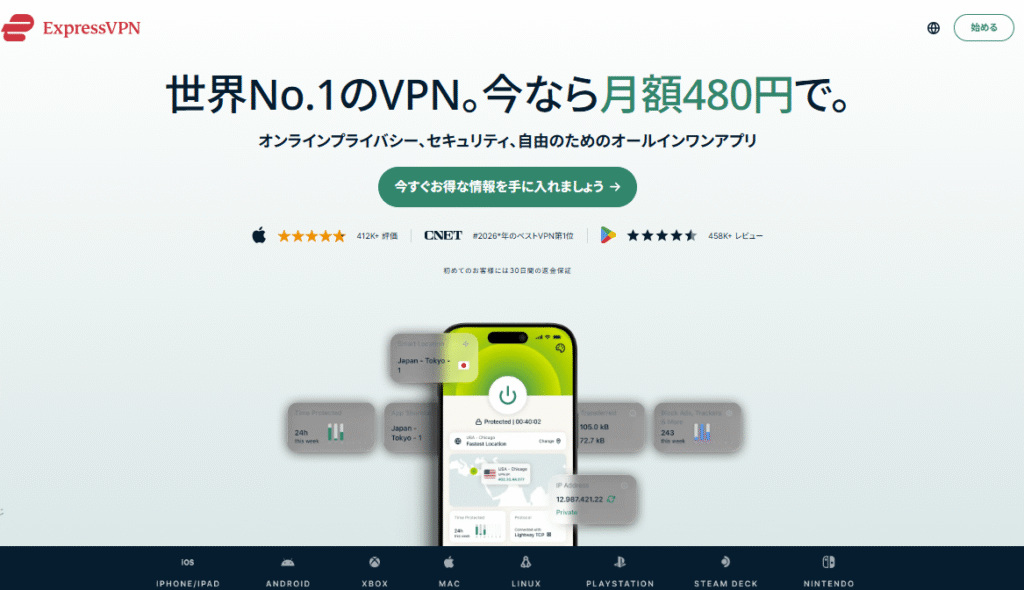
「AES-256」という高度な暗号化規格で通信を保護していることに加え、VPNサーバにメモリ専用サーバを使うことで送信データのハードディスクへの書き込みを回避しています。
Lightwayという独自VPNプロトコルにより、他の追随を許さない圧倒的な速度を実現しており、VPNなしの場合と比べてもほぼ遅延を感じることがありません。
通信が暗号化されておらず、元々の通信速度も遅いことが多いフリーWi-Fi利用時には、最も適しているVPNと言えます。
ExpressVPNについてより詳しく知りたい方は、こちらの記事で解説しています。
30日間の返金保証が付いているので、ノーリスクで試すことができます。

NordVPN
NordVPNは安定性とセキュリティにすぐれた、世界でトップクラスのVPNです。
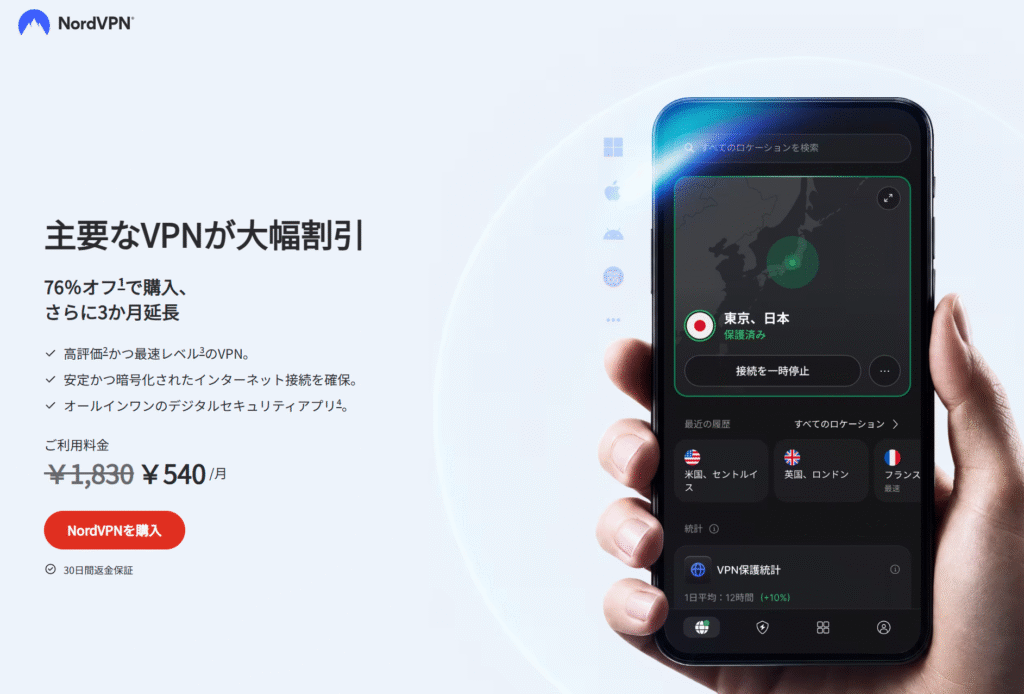
世界224か所に多数の高速VPNサーバを展開しているため、1つのサーバにトラフィックが集中して遅くなっても、他のサーバに切り替えることで安定した速度を保つことができます。
通信の暗号化にはExpressVPNと同様の「AES-256」を採用しており、セキュリティ面でも安心です。
NordVPNについてより詳しく知りたい方は、こちらの記事で解説しています。
こちらも30日間の返金保証が付いているので、ノーリスクで試すことができます。

MillenVPN
MillenVPNは、コスパにすぐれた国産VPNです。
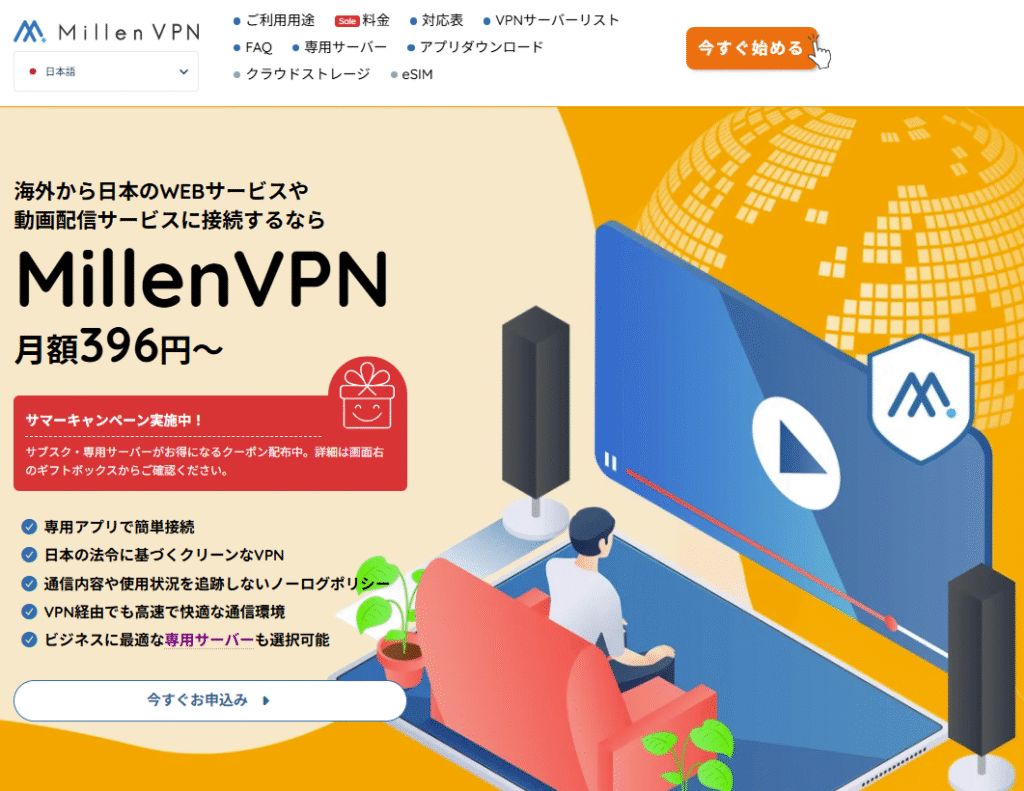
月額360円(税抜)~と、数あるVPNプロバイダーの中でも最安値クラスです。
安くてもセキュリティはしっかりとしており、ExpressVPNやNordVPNと同様の「AES-256」暗号化規格を採用しています。
また、日本企業が運営しているため、日本の法令を遵守しているという安心感があります。
フリーWi-Fi利用時の通信をコスパよく暗号化したい方にはおすすめのVPNです。
MillenVPNについてより詳しく知りたい方は、こちらの記事で解説しています。
こちらも30日間の返金保証が付いているので、ノーリスクで試すことができます。

対処方法:手動で認証用URLを叩く
VPNを切断してもWi-Fiのログイン画面が自動で表示されない場合、ブラウザのURLバーに各OSが用意している「接続確認用URL」を直接入力することで、ネットワーク側のログイン画面(リダイレクト)を強制的に引き出すことができます。
各環境別・手動入力用URL一覧
以下のURLをコピーしてブラウザ(Chrome, Edge, Safari等)に貼り付けてください。
| 対象環境 | 入力すべきURL | 備考 |
| Windows | http://www.msftconnecttest.com | 標準の接続テスト先 |
| macOS / iOS | http://captive.apple.com | Appleデバイス全般で有効 |
| Android / ChromeOS | http://connectivitycheck.gstatic.com | Google系の標準確認先 |
| Linux (GNOME) | http://nmcheck.gnome.org | Ubuntu等の標準的な確認先 |
| Firefox (ブラウザ) | http://detectportal.firefox.com | Firefox独自の実装 |
全てのOSで使える最強の回避策「neverssl.com」
特定のOS用URLがうまくいかない場合、世界中のパワーユーザーが利用している「意図的に暗号化(HTTPS)を排除したサイト」を使うのが最も確実です。
http://neverssl.com
このサイトは、名前の通り「絶対にSSL(HTTPS)化しない」ことを目的に運用されています。最近のブラウザはHTTPをHTTPSに自動変換しようとしますが、このサイトはその干渉を受けにくいため、Wi-Fiのログイン画面を呼び出すのに最適です。
⚠️ 実行時の注意点
- 必ず
http://で入力する - ブラウザの警告が出た場合
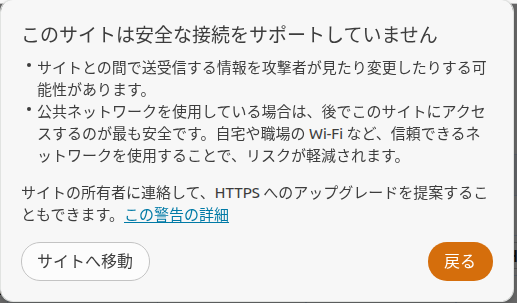
Chromeなどで「このサイトは安全な接続をサポートしていません」や「保護されていない通信」という警告が出ることがあります。その場合は「詳細設定」→「(サイト)に移動する」を選択してください。これでようやくログイン画面が表示されます。 - 無事にログインできたら
ログイン後は必ずVPNに接続するなどして通信を暗号化してください。暗号化していない状態でフリーWi-Fiを使うと、ウェブサイトのログイン情報や個人情報の流出につながる恐れがあります。
ChromeでHTTP接続しようとすると警告が出る:
なぜログイン画面が表示されないのか?
原因の多くは、現代のブラウザの「セキュリティ強化」にあります。
- HTTPS優先とHSTS: 現在のブラウザは、安全のために「常にHTTPS(暗号化)で接続する」というルール(HTTPS優先モードやHSTSなど)を優先します。
- リダイレクトの仕組み: 一方、フリーWi-Fiのログイン画面は、暗号化されていない「HTTP通信」をネットワーク側で横取り(インターセプト)することで表示させます。
- 通信の衝突: ブラウザが「HTTPをHTTPSに強制アップグレード」しようとすると、ネットワーク側が通信を横取りできなくなり、結果としてログイン画面へのリダイレクトが失敗してしまいます。
まとめ:フリーWi-Fiのログイン画面は手動で表示できる
- VPNを一時的にオフにする。
- OS固有のURLを手動入力してログイン画面を強制表示させる。
- OSを問わずneverssl.comは非常に有効。
- 必ず
httpsではなくhttpでアクセスする。
なお、フリーWi-Fiでの通信は暗号化されていないことが多く、セキュリティリスクが高いので、ログイン成功後はVPN(Virtual Private Network)の利用を強くおすすめします。
関連記事:おすすめVPNを徹底比較
出先で作業を始める前の「接続できないストレス」は、これらのURLを一つブックマークしておくだけで大幅に軽減されます。ぜひスマホやPCのお気に入りに入れておいてください。