
コスパが良く、安定して稼働するVPSサーバはITエンジニアにとってなくてはならないものです。
そこで本記事では、現役エンジニアの筆者が13年間もの間、自身のウェブサービスを運用しているLinode VPSサーバを紹介します。
Linode (Akamai Cloud)とは
Linode(リノードと読みます)は、世界最大級のCDNネットワークを運営するAkamai(アカマイ・テクノロジーズ)社によるVPS(バーチャル・プライベート・サーバ)サービスです。
VPSとは:VPSはVirtual Private Server(仮想専用サーバ)の略で、1台の物理サーバー上に仮想的な専用サーバーを複数構築する仕組みです。ユーザーは管理者権限(root権限)を持ち、OSやアプリを自由に選んで設定できます。共用サーバーより安定し、専用サーバーより低価格です
元々は独立企業として運営されていましたが、2022年にAkamaiが買収したことで、Akamaiのクラウドコンピューティング(IaaS)サービスとなりました。
現在はブランド統合が進められていますが、Linode、Akamaiどちらのサイトからでも登録・利用が可能です。前者の場合はLinode、後者の場合はAkamai Cloudとしてブランディングされていますが、利用できる機能に違いはありません。
- Linode(linode.com) 元々のサービス名およびWebサイトです。開発者コミュニティや個人・スタートアップ層に広く認知されているため、現在もドメインや一部製品名(例: Linode Kubernetes Engine)として残されています。
- Akamai Cloud / Akamai Connected Cloud(akamai.com) Akamaiが提供する「CDN」「セキュリティ」「クラウドコンピュート」を包括した統合プラットフォーム名です。エンタープライズ顧客向けには、Linode単体ではなく「Akamai Cloud Computing」としてブランディングされています。
どちらのサイトから進んでも、提供されているコア製品や管理画面・API・料金体系は同じです。
主な製品
| 製品カテゴリ | 内容・スペック | 備考 |
| Linodes / CPU(Compute) | Shared CPU、Dedicated CPU、High Memory、GPU インスタンス | AMD EPYCベースのVPS |
| NodeBalancers | マネージド・ロードバランサ | VPSやKubernetesにトラフィック分散 |
| Cloud Firewall | VPSやNode Balancerにアタッチ可能なファイアウォール | 追加料金なし。 |
| Object Storage | S3互換のオブジェクトストレージ | データ転送料金が安価な点が特徴。 |
| Kubernetes | Linode Kubernetes Engine (LKE) | フルマネージドなK8sサービス。 |
| Databases | MySQL, PostgreSQL などのマネージドDB | 設定・運用を自動化したデータベース。 |
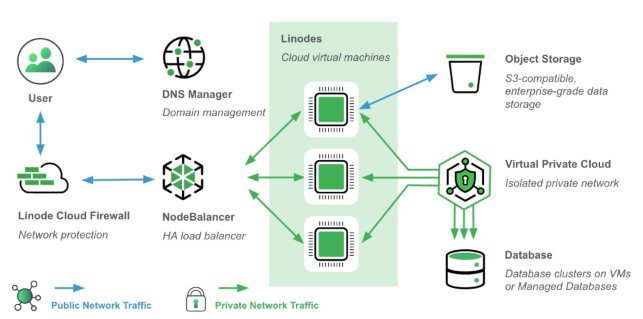
Linode / Akamai Cloud製品の典型的な構成図
料金体系
Linodeの料金体系は明確で、豊富なネットワーク転送容量がVPS料金に含まれているのが特徴です。そのため、大規模な動画配信でも行わない限り、毎月予算通りの請求額になります。
下記は最もコスパが良いShared CPUプランの料金テーブルの一部抜粋です。
| プラン | 月額 | メモリ | CPUs | ストレージ | 無料 転送 | ネットワークイン/アウト |
|---|---|---|---|---|---|---|
| Nanode 1 GB | $5.00 | 1 GB | 1 | 25 GB | 1 TB | 40/1 Gbps |
| Linode 2 GB | $12.00 | 2 GB | 1 | 50 GB | 2 TB | 40/2 Gbps |
| Linode 4 GB | $24.00 | 4 GB | 2 | 80 GB | 4 TB | 40/4 Gbps |
Nanodeはメモリが1GBなので、本番環境であればLinode 2GBからが個人的におすすめです。
この他にもGPUプラン、占有CPUプラン、大容量メモリプランなど、用途に応じたプランが多数用意されています。
また、ロードバランサは$10から、マネージドデータベースはMySQLなら$15、PostgreSQLなら$16から利用できます。
下記は構成の一例ですが、月額$50で冗長性のあるウェブアプリケーションを構築できます。
- NodeBalancer($10) x 1
- Cloud Firewall ($0) x 1
- Linode 2GB Shared CPU ($12) x 2
- Managed PostgreSQL Shared 1 GB ($16) x 1
- 合計:$50
ネットワークの無料転送枠
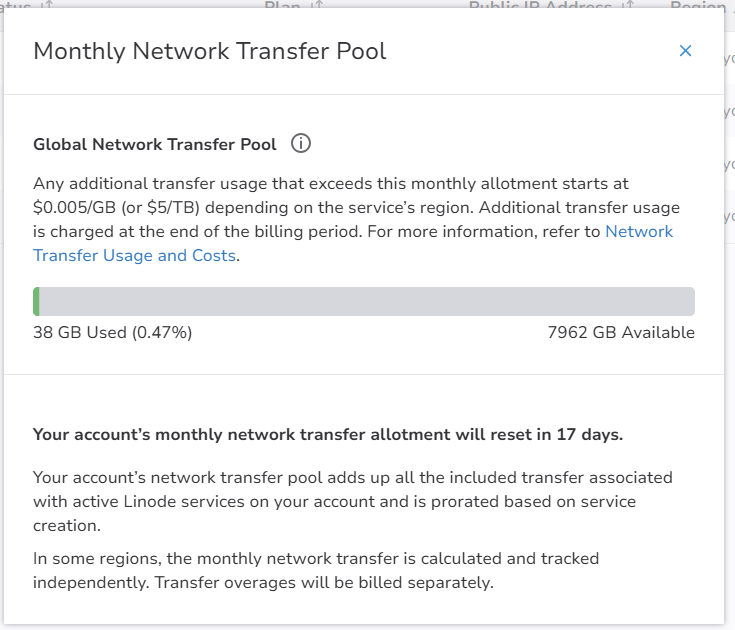
Shared CPUなど特定のVPSプランには一定の無料ネットワーク転送枠が含まれており、それを超えると$0.005/GB (もしくは$5/TB) の追加料金がかかります。
- 各VPSの無料転送枠はプール(合算)され、合計値を超えた場合のみ課金されます。
- 無料転送枠はアウトバウンドトラフィック(例:ウェブページなどのHTTPレスポンス)でのみ消費され、インバウンドトラフィック(例:ファイルアップロード)は無料のためカウントされません。
例えば、Linode 2GBサーバを2台使用する場合、各VPSに2TBの無料転送枠が含まれているので、2TB x 2 = 4TBを超えて初めて課金されます。
ちなみに筆者がLinodeで運営しているウェブアプリケーションはHTML、JSON、CSS、Javascriptなどテキスト情報が中心で動画や画像はほとんどありませんので、10年以上使っていますが転送枠オーバーで課金されたことは一度もありません。
筆者の無料転送枠プール:8TBあるのでとても使いきれません。。
データセンターのリージョン
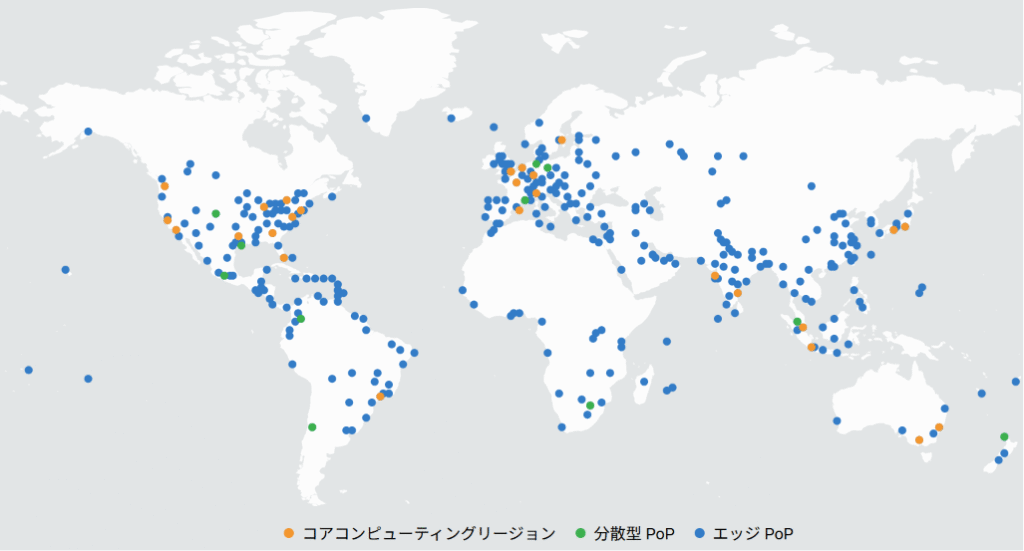
北米、南米、ヨーロッパ、アジア、オセアニアと世界中にVPS提供データセンターが存在し、ニーズに合わせて選択可能です。日本でも「東京」、「東京(拡張)」、「大阪」の3つのデータセンターを提供しているため、日本国内のユーザ向けアプリケーションも遅延なく動かすことができます。
Akamai/Linodeのリージョン図:オレンジ色がVPS提供リージョン
Linodeのメリット
筆者が10数年もLinode上でWebサービスを運営してきた経験を踏まえて、Linodeの良い点を紹介します。
圧倒的な可用性
私は2013年からLinodeを使っていますが、障害による突発的なダウンタイムを一度も経験していません。
他のクラウドプラットフォーム(AWSやHerokuなど)では数年に一度の間隔で大規模障害を経験していますが、Linodeは本当に安定しています。
ウェブサービスやEコマースサイトを運営していると、突発的なダウンタイムはクライアントからのクレームや売上損失に直結するため、サーバの可用性は最重要項目です。
Linodeでも計画メンテナンスは年に1~2回ありますが、プラットフォーム側から事前連絡があります。また、自分で好きな日時を選べるケースがほとんどなので、自分のクライアントに迷惑にならない深夜の時間帯を選んでメンテナンスするようにしています。
手厚く融通の利くカスタマーサポート
元々トラブルが少ないのでそこまで頻繁に利用する必要もないのですが、いざ問い合わせるとなると、Linodeカスタマーサポートは本当にクオリティが高いです。
筆者個人の経験では、Linodeのカスタマーサポートは、VPSサービスはもとよりクラウドプラットフォームの中でもぶっちぎりで一位です。
- 迅速なレスポンス:サポートチケットを作成すると、ほとんどの場合は数時間以内に返信してくれます。
- ITインフラ知識が豊富なサポートスタッフ:テンプレ的な回答しかできない通常のコールセンターとは違い、テクニカルな質問にも的確に答えてくれます。おそらくスタッフのほとんどが経験豊富なインフラエンジニアなのだと思われます。
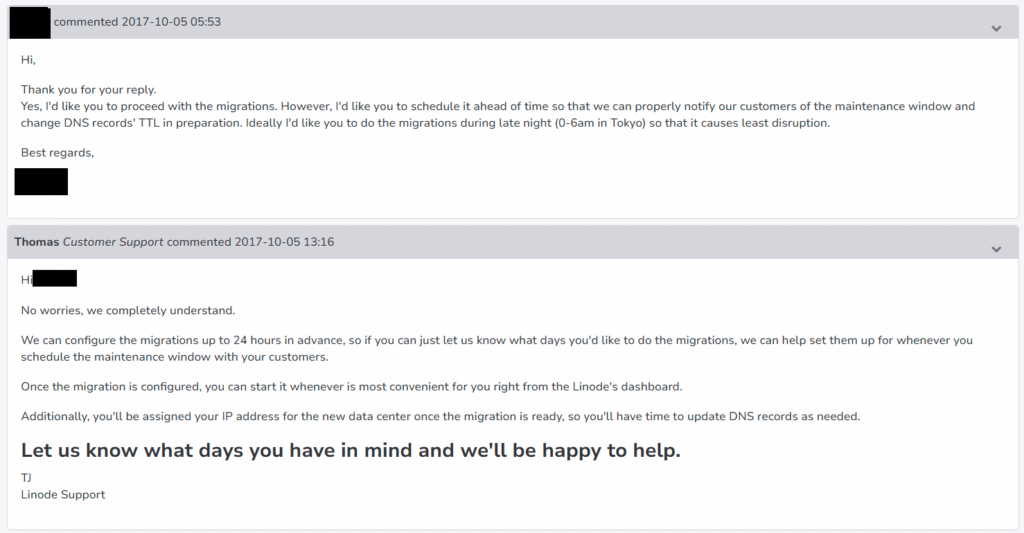
- 顧客に寄り添ったサービス:プラットフォーム側の都合を押し付けるのではなく、個別カスタマーのニーズに寄り添って可能な限り調整してくれます。
筆者の実際のサポートチケット:筆者が運営しているウェブアプリケーションのユーザに最も影響が少ないよう、サーバのマイグレーション日時を調整してくれました。
Linodeのデメリット
メリットだけではなく、筆者がデメリットと感じた点もお伝えします。
請求がUSドル建て
毎月の請求額はドルベースでは非常に安定しており、想定以上の額を払うことはほぼありませんが、日本円換算での請求額は外国為替相場の影響で高くも安くもなります。
Linodeに限らず他のグローバルプラットフォームでもほとんどがドル建てなので致し方ないですが、国内VPSベンダーと比較すると毎月の請求額にぶれが出てしまうことは事実です。
製品の数は必要最低限
Linodeは、VPS、ファイアウォール、ノードバランサー、ネームサーバ、マネージドデータベース等、ウェブサービス運営に最低限必要な製品を提供していますが、AWSのように何十種類もの製品を提供しているわけではありません。
例えば、AWS SESのようなトランザクションメール送信サービスや、AWS ElastiCacheのようなマネージドキャッシュサービスは、Linodeは現在のところ提供していません。VPSを使って自身で構築するか、サードパーティと連携する必要があります。
筆者は特定ベンダーへのロックインを避けたいので、汎用VPSを自分なりに設定するLinodeの方式を気に入っていますが、クラウドプラットフォームが提供している様々なサービスを組み合わせてマイクロサービスアーキテクチャを構築したい人にとっては物足りなさを感じるかもしれません。
ドキュメンテーションや連絡は英語
ドキュメンテーションは充実しているものの、英語での提供になります。言語選択ボタンはドキュメンテーションサイトに一応ついていますが、Google翻訳です。
また、メンテナンスの連絡メールやサポートチケットも英語でのやり取りとなります。
ただ、最近ではAIに翻訳をお願いすれば英語が苦手な人でも問題ないかと思いますので、それほどハードルにならないでしょう。
Linode登録時に100ドル割引クーポン取得
下記の公式サイトリンクから登録すると、60日間有効な100ドル分のLinodeクレジットを獲得できます。100ドルあれば一通りのLinode製品を無料で試せるので、ぜひご活用ください。
100ドルクレジットの取得方法
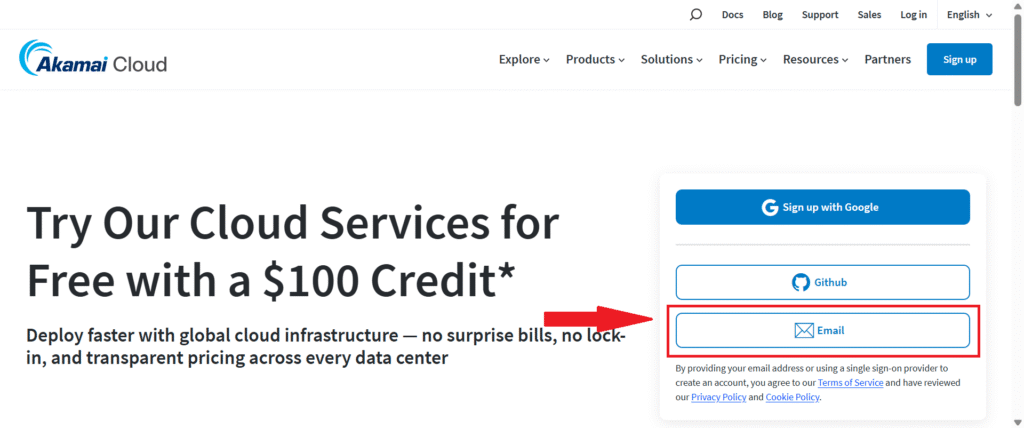
1.リンク遷移先のAkamai Cloud (Linode)公式サイトで「Email」をクリック。GoogleかGithubアカウントを持っていればいずれかの方法でも大丈夫です。
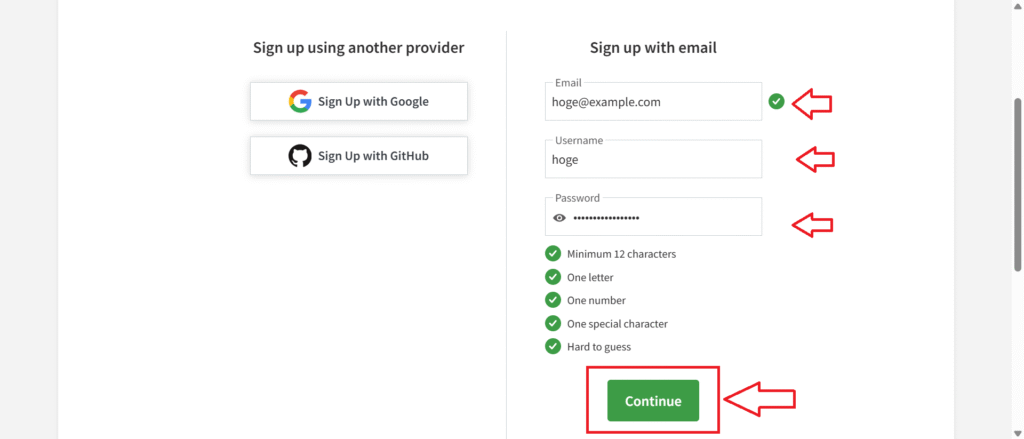
2. Email、 Username、Passwordを入力し、「Continue」をクリック。
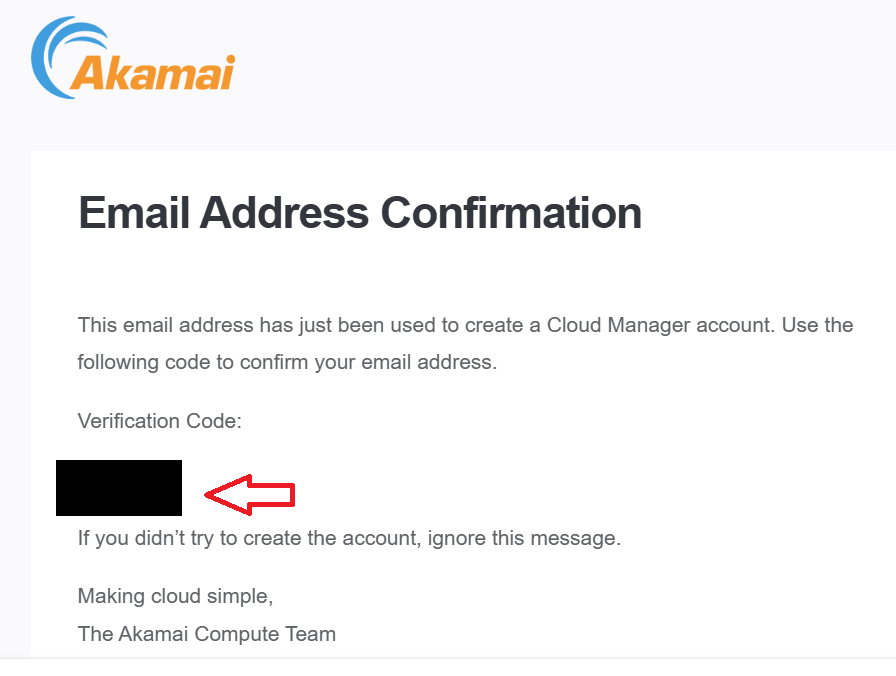
3. 入力したメールアドレス宛にAkamaiから認証コードが送信されるので、メール受信箱を確認して認証コードをコピーします。
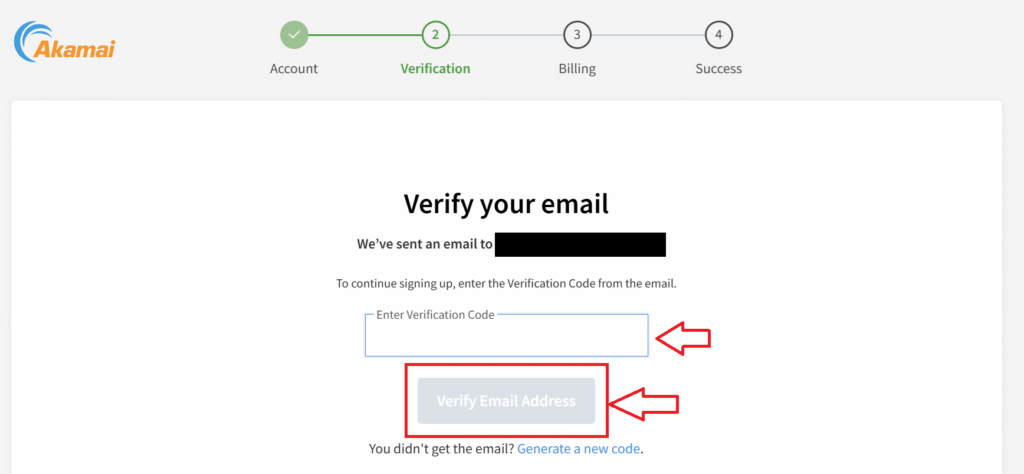
4.メールアドレス認証フォームに認証コードを貼り付け、「Verify Email Address」ボタンをクリックします。
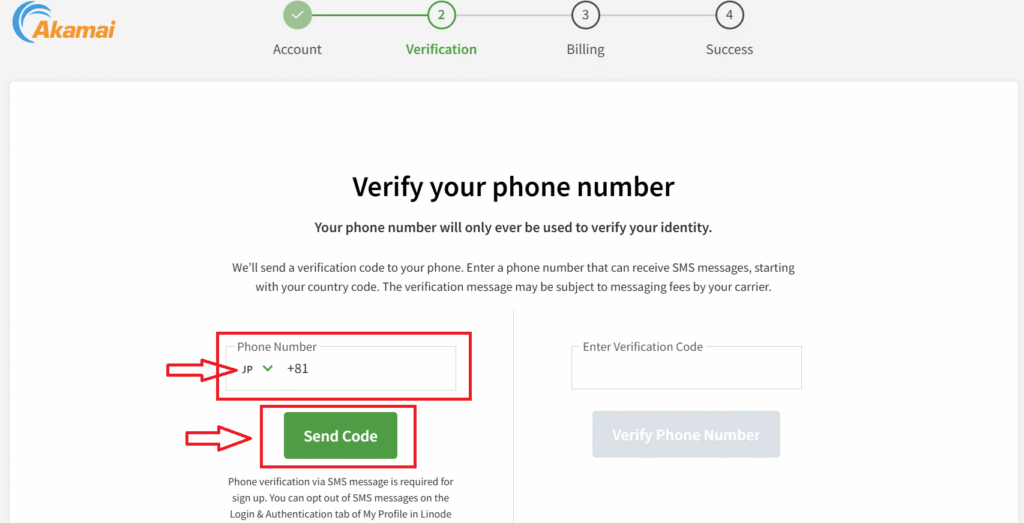
5. 電話番号を認証するため、「Phone Number」フィールドで「JP」を選択して日本の国番号+81を表示させ、携帯電話番号の最初の0を抜いて入力し(例:090なら90)、「Send Code」ボタンをクリックします。
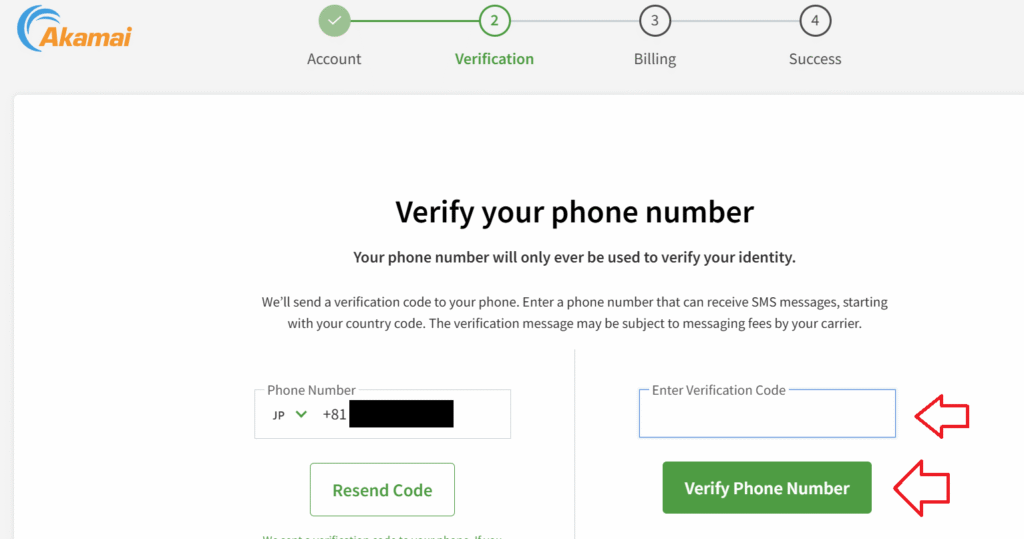
6. SMSで認証コードが届くので、認証コードを「Enter Verification Code」フィールドに入力し、「Verify Phone Number」ボタンをクリックします。
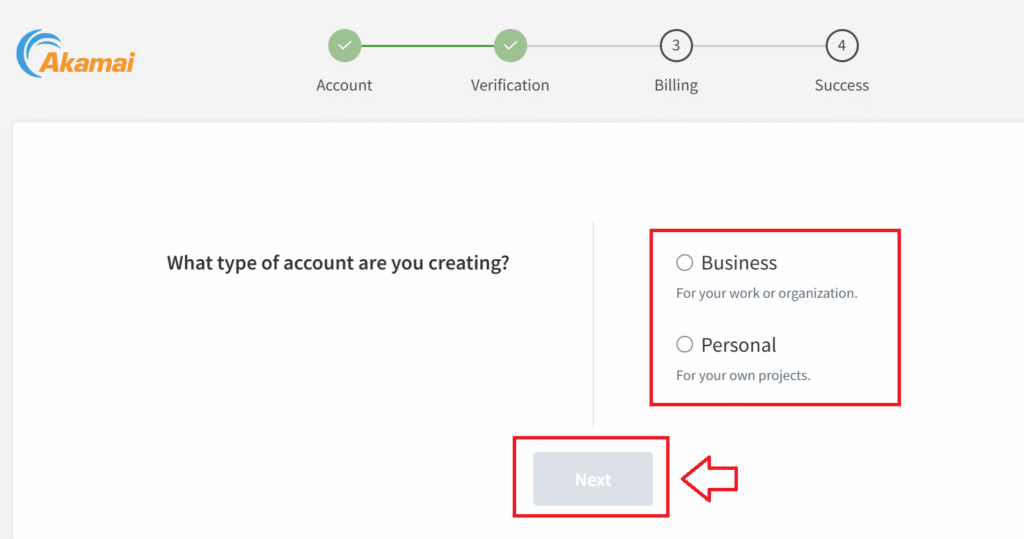
7. 法人アカウントなら「Business」、個人アカウントなら「Personal」を選択して「Next」ボタンをクリックします。
*本記事では「Personal」を選択して進みます。
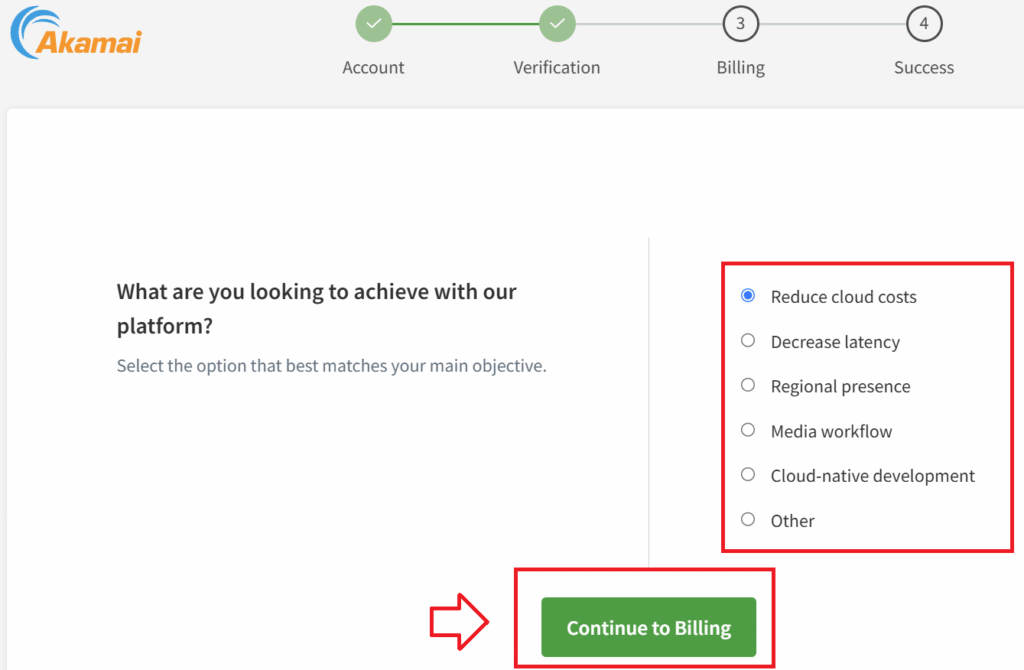
8. アカウント作成の目的を尋ねられます。何でも良いので、ここでは「Reduce cloud costs」(クラウドコストの削減)を選んで「Continue to Billing」をクリックします。他の理由を選んでいただいても大丈夫です。
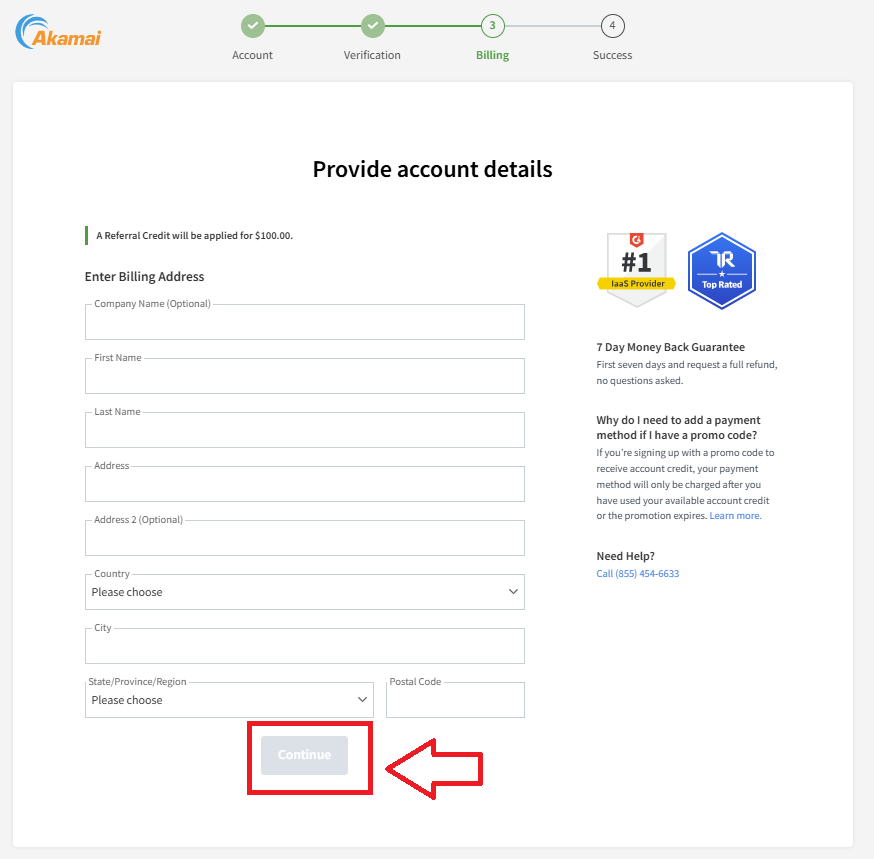
9. 請求情報(クレジットカードの姓名と登録住所)を入力し、「Continue」をクリックします。
*「Company Name」フィールドは任意なので、個人アカウントであればスキップします。
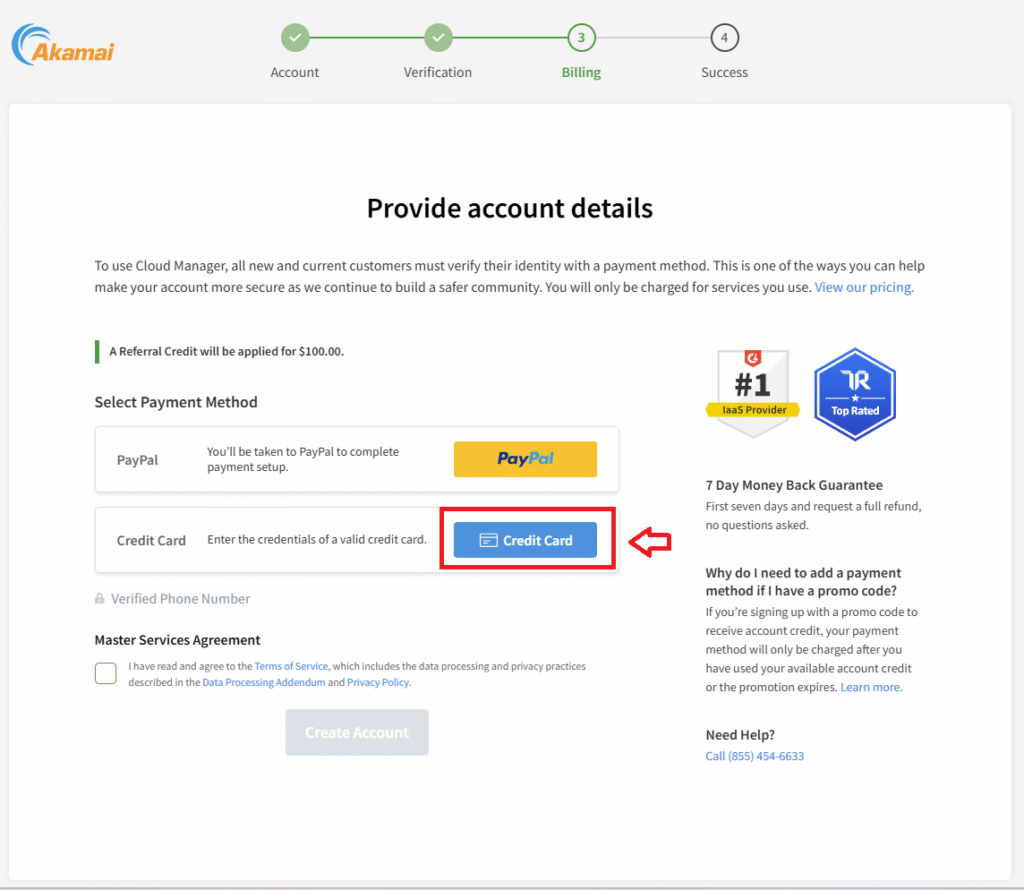
10. 支払い方法で「Credit Card」ボタンをクリックします。
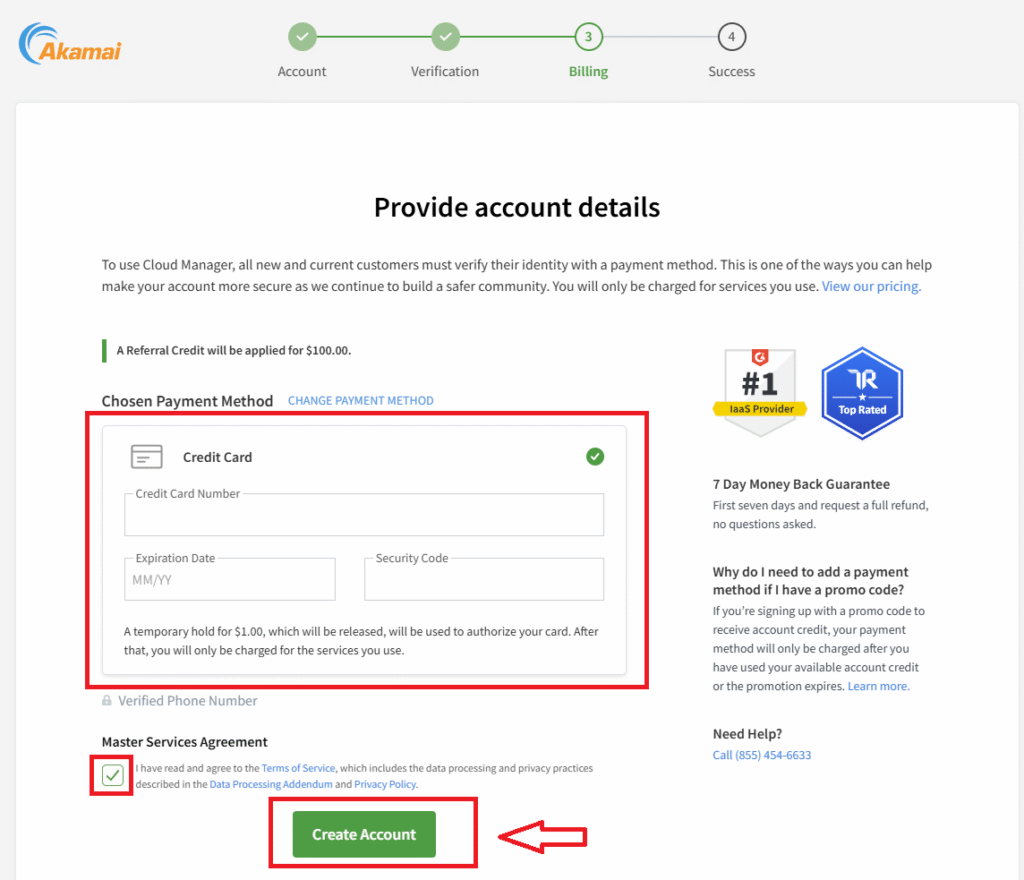
11. カード情報(番号、有効期限、セキュリティコード)を入力し、「Master Services Agreement」(サービス規約)にチェックを入れて「Create Account」ボタンをクリックします。
*100ドルのクレジットを使い切るか、登録から60日経過して有効期限が切れた後、VPSなどのリソースを稼働させていない限り、クレジットカードに請求はされません。
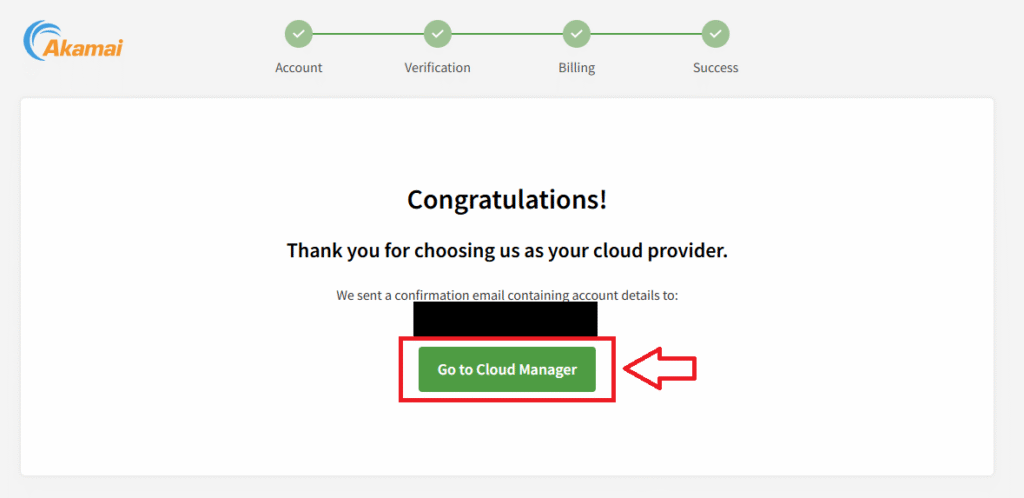
12. Akamai Linodeのアカウントが作成されるので、「Go to Cloud Manager」をクリックして管理ダッシュボードにアクセスします。
13. Akamai Cloud Manager(管理画面)右上のご自身のユーザ名をクリックするとドロップダウンメニューが開くので、「Billing」をクリックします。
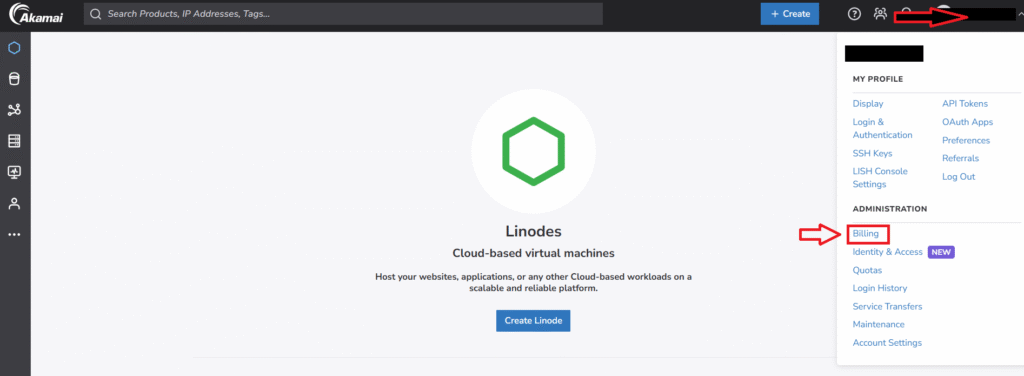
14. BillingページのPromotionセクションに$100.00 Remainingと表示されていれば、100ドルクレジットが付与されています。

Linode VPSの起動方法
アカウント作成が無事に完了したら、VPSを立ち上げてみましょう。
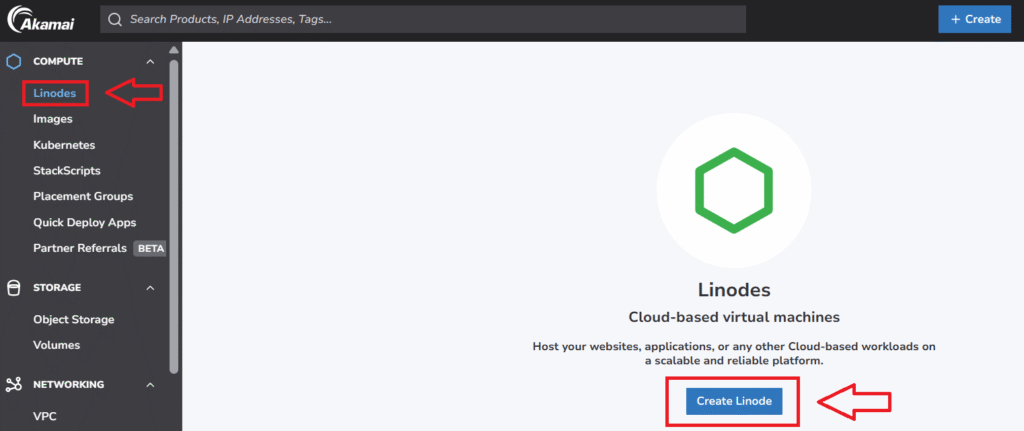
1.左サイドメニューの「Linodes」より、「Create Linode」ボタンをクリックします
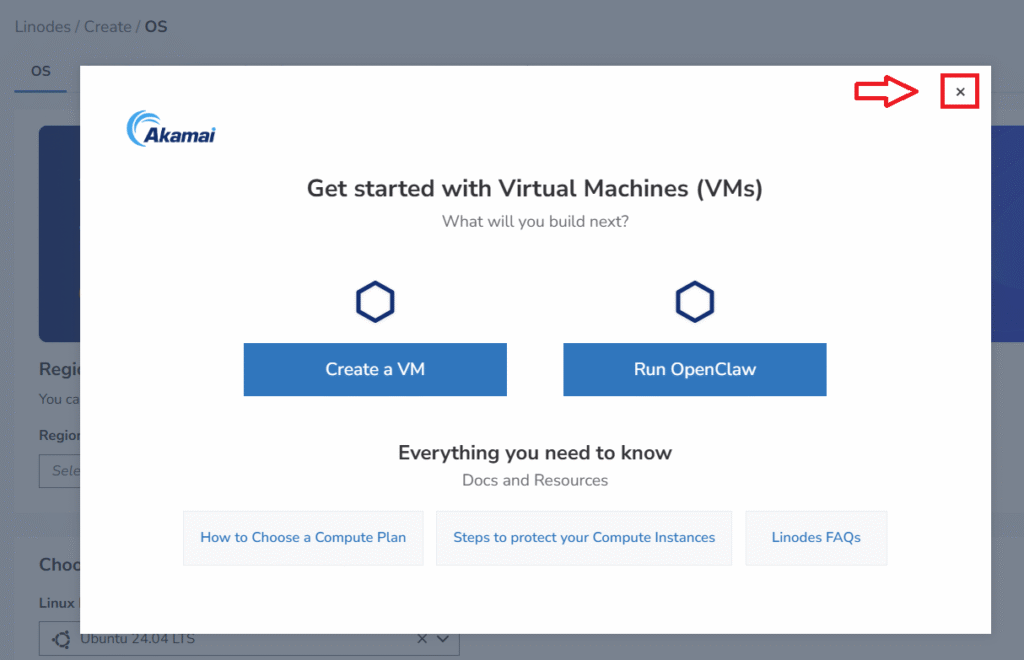
2. モーダル画面が立ち上がりますが、いずれのボタンもドキュメンテーションサイトへのリンクなので右上の「x」ボタンを押してモーダル画面を閉じます。
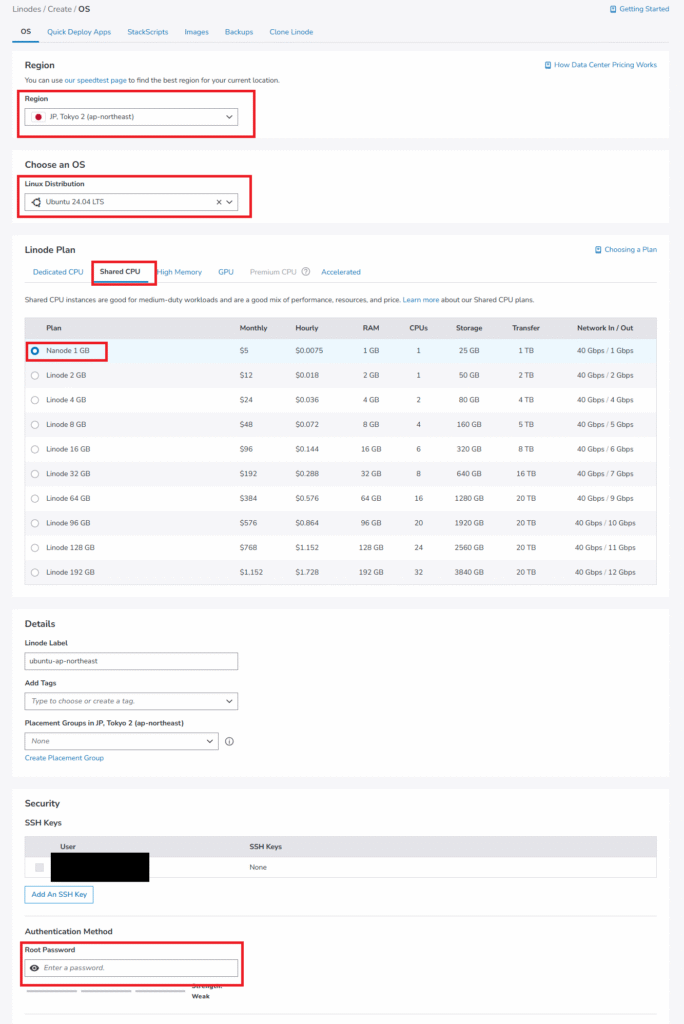
3. VPSの設定を以下の通り入力します。
- Region: JP, Tokyo 2
- OS, Linux Distribution: Ubuntu 24.04 LTS
- Linode Plan: Shared CPU, Nanode 1GB
- Root Password: 任意のパスワード
4. 「Public Interface Firewall」フィールド下の「Create Firewall」リンクをクリックし、以下の通り設定して「Create Firewall」をクリックします。
- Create: From a Template
- Label: 「test」など任意のラベル名を入力
- Firewall Template: Public Firewall Template
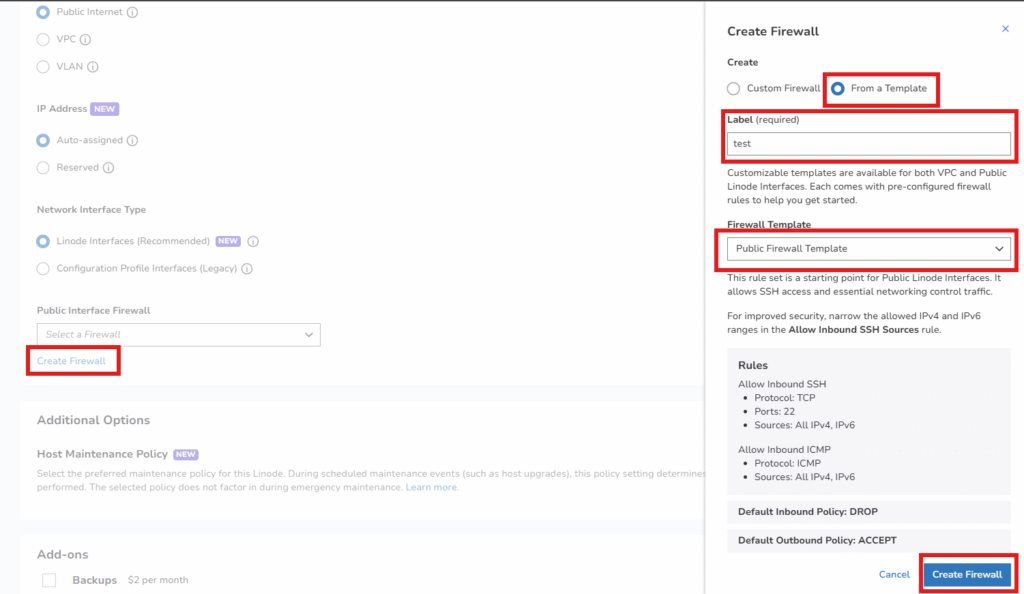
これで、インバウンドトラフィックはSSHとICMPのみ許可するファイアウォールが作成され、今から作成するVPSにアタッチされます。
5. 画面下の「Create Linode」ボタンをクリックするとVPSが作成されます。

6. VPSのステータスが緑色の「Running」になったら、「SSH Access」に表示されているIPアドレスにSSHでアクセスします。
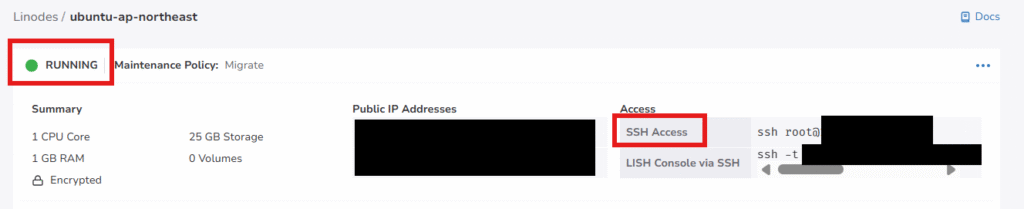
設定したRootパスワードを入力し、VPSにrootユーザでログインできたら成功です。

まとめ:可用性とカスタマーサポートを重視するならLinode VPSサーバ
個人的な体験を踏まえると、Linode VPSは以下のようなエンジニアにおすすめです。
- サーバの可用性を重視している
- カスタマーサポートには柔軟に対応してもらいたい
筆者が心からおすすめできるVPSサーバなので、ぜひ試してみてください。