
カフェや空港のフリーWi-Fiに接続した際、SSIDとパスワードは入れたのに「ログイン画面(キャプティブポータル)」が自動で立ち上がらず、ネットが使えない……という経験はないでしょうか。
接続済みにはなっているのに、ブラウザを開いても「インターネットに接続されていません」と表示される。このイライラを解消するために、ログイン画面を手動で強制表示させる方法を解説します。
対処方法:手動で認証用URLを叩く
Wi-Fiのログイン画面が自動で表示されない場合、ブラウザのURLバーに各OSが用意している「接続確認用URL」を直接入力することで、ネットワーク側のログイン画面(リダイレクト)を強制的に引き出すことができます。
各環境別・手動入力用URL一覧
以下のURLをコピーしてブラウザ(Chrome, Edge, Safari等)に貼り付けてください。
| 対象環境 | 入力すべきURL | 備考 |
| Windows | http://www.msftconnecttest.com | 標準の接続テスト先 |
| macOS / iOS | http://captive.apple.com | Appleデバイス全般で有効 |
| Android / ChromeOS | http://connectivitycheck.gstatic.com | Google系の標準確認先 |
| Linux (GNOME) | http://nmcheck.gnome.org | Ubuntu等の標準的な確認先 |
| Firefox (ブラウザ) | http://detectportal.firefox.com | Firefox独自の実装 |
全てのOSで使える最強の回避策「neverssl.com」
特定のOS用URLがうまくいかない場合、世界中のパワーユーザーが利用している「意図的に暗号化(HTTPS)を排除したサイト」を使うのが最も確実です。
http://neverssl.com
このサイトは、名前の通り「絶対にSSL(HTTPS)化しない」ことを目的に運用されています。最近のブラウザはHTTPをHTTPSに自動変換しようとしますが、このサイトはその干渉を受けにくいため、Wi-Fiのログイン画面を呼び出すのに最適です。
⚠️ 実行時の注意点
- 必ず
http://で入力する
https:// - ブラウザの警告が出た場合
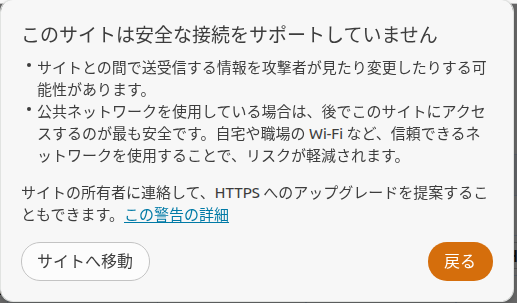
Chromeなどで「このサイトは安全な接続をサポートしていません」や「保護されていない通信」という警告が出ることがあります。その場合は「詳細設定」→「(サイト)に移動する」を選択してください。これでようやくログイン画面が表示されます。
ChromeでHTTP接続しようとすると警告が出る:
なぜログイン画面が表示されないのか?
原因の多くは、現代のブラウザの「セキュリティ強化」にあります。
- HTTPS優先とHSTS: 現在のブラウザは、安全のために「常にHTTPS(暗号化)で接続する」というルール(HSTSなど)を優先します。
- リダイレクトの仕組み: 一方、フリーWi-Fiのログイン画面は、暗号化されていない「HTTP通信」をネットワーク側で横取り(インターセプト)することで表示させます。
- 通信の衝突: ブラウザが「HTTPをHTTPSに強制アップグレード」しようとすると、ネットワーク側が通信を横取りできなくなり、結果としてログイン画面へのリダイレクトが失敗してしまいます。
まとめ
- OS固有のURLを手動入力してログイン画面を強制表示させる。
- OSを問わずneverssl.comは非常に有効。
- 必ず
httpsではなくhttpでアクセスする。
出先で作業を始める前の「接続できないストレス」は、これらのURLを一つブックマークしておくだけで大幅に軽減されます。ぜひスマホやPCのお気に入りに入れておいてください。