
この記事では、WSL2(Windows Subsystem for Linux 2)でインストールしたUbuntuをアンインストールする方法、およびWSL2自体を無効化する方法を解説します。
実行環境
本記事の動作確認環境は以下の通りです。
- OS: Windows 11 Home 25H2
- WSLバージョン: WSL2 (2.6.3.0)
- Linuxディストリビューション: Ubuntu
Ubuntuのアンインストール(登録解除)
WSLにインストールしたUbuntuなどのディストリビューションのデータや設定をすべて削除するには、PowerShellで「登録解除(unregister)」を行います。
wsl --unregister <ディストリビューション名>例:Ubuntuを削除する場合
wsl --unregister Ubuntu注意:データの復元はできません
このコマンドを実行すると、仮想ディスク(VHDX)が削除され、Ubuntu内のデータ、設定、インストールしたソフトはすべて消失します。必要なデータは必ず事前にバックアップをとってください。
削除後、以下のコマンドで一覧に表示されなければ成功です。
wsl -l -v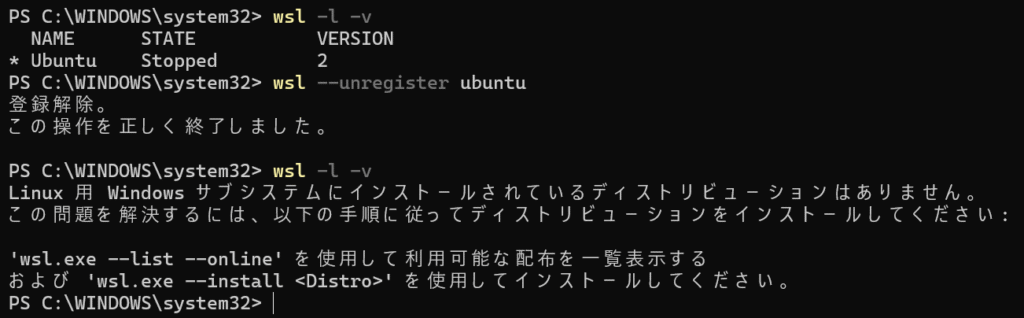
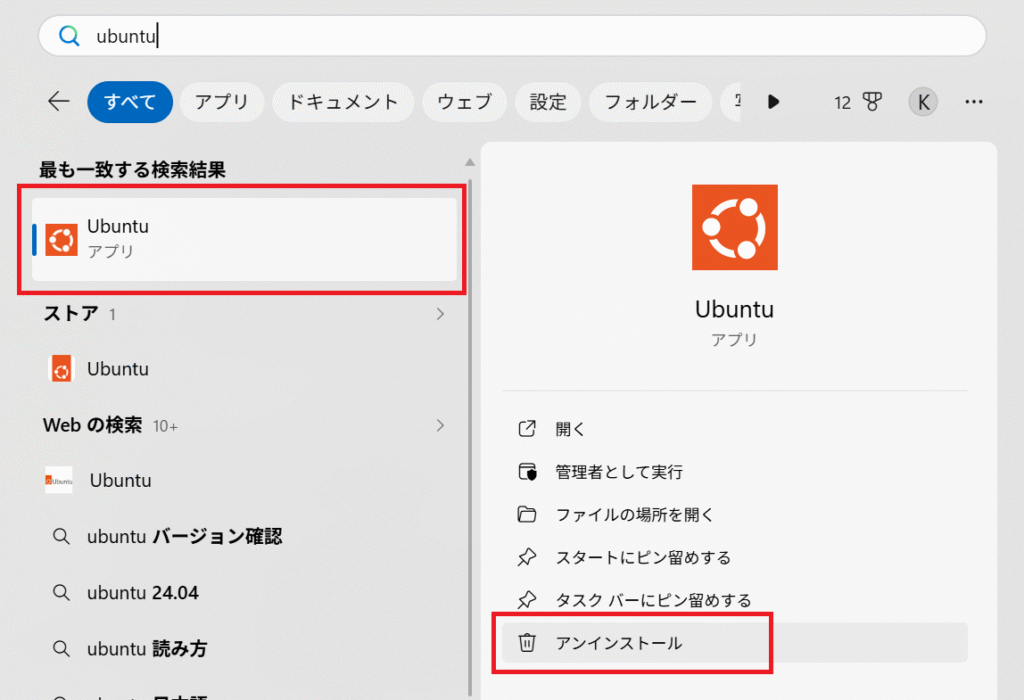
※この操作後、もしスタートメニューにアイコンが残っている場合は、「アンインストール」を選択することで消去できます。
WSL2の無効化(アンインストール)
WSL2の基盤そのものを停止・削除する手順です。最新のWindows 11では、WSLは「システムコンポーネント」として扱われるため、設定アプリから削除できない場合があります。そのため、以下の「Windowsの機能」から無効化するのが最も確実です。
WSLをシャットダウン
作業前に、WSLを停止させます。
wsl --shutdownWSL機能の無効化
「Windowsの機能の有効化または無効化」を検索して開き、以下の2箇所のチェックを外します。
- 仮想マシンプラットフォーム: WSL2を動作させるコア機能です。WSL2を止めたい場合はこちらをオフにします。
- Linux 用 Windows サブシステム: WSL1やOS内蔵のWSL機能を管理する項目です。最近のWSL2では不要なため元からオフになっていることがあります。
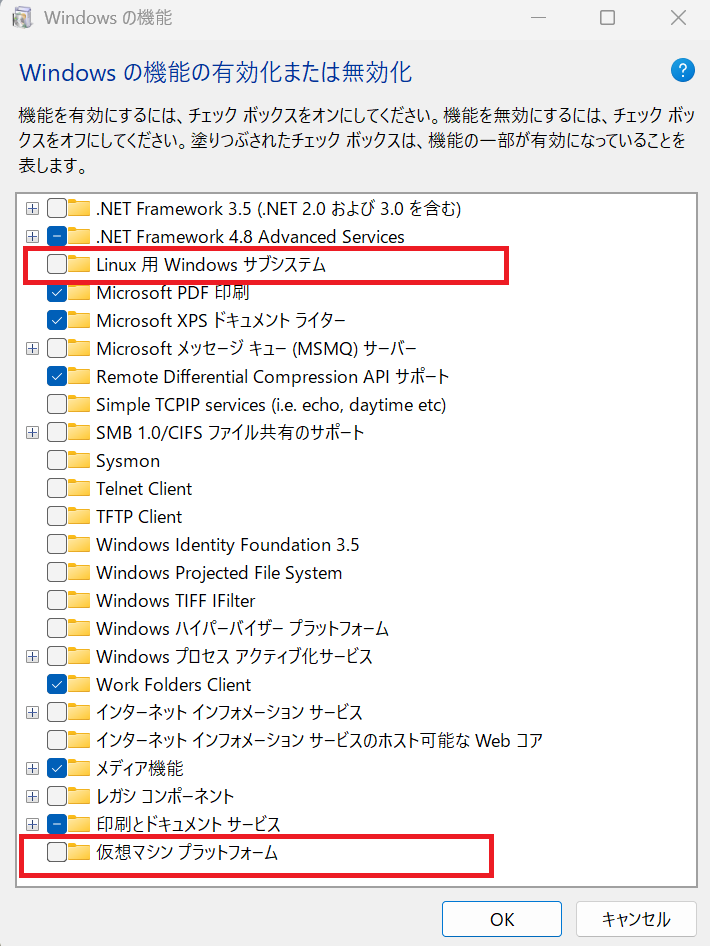
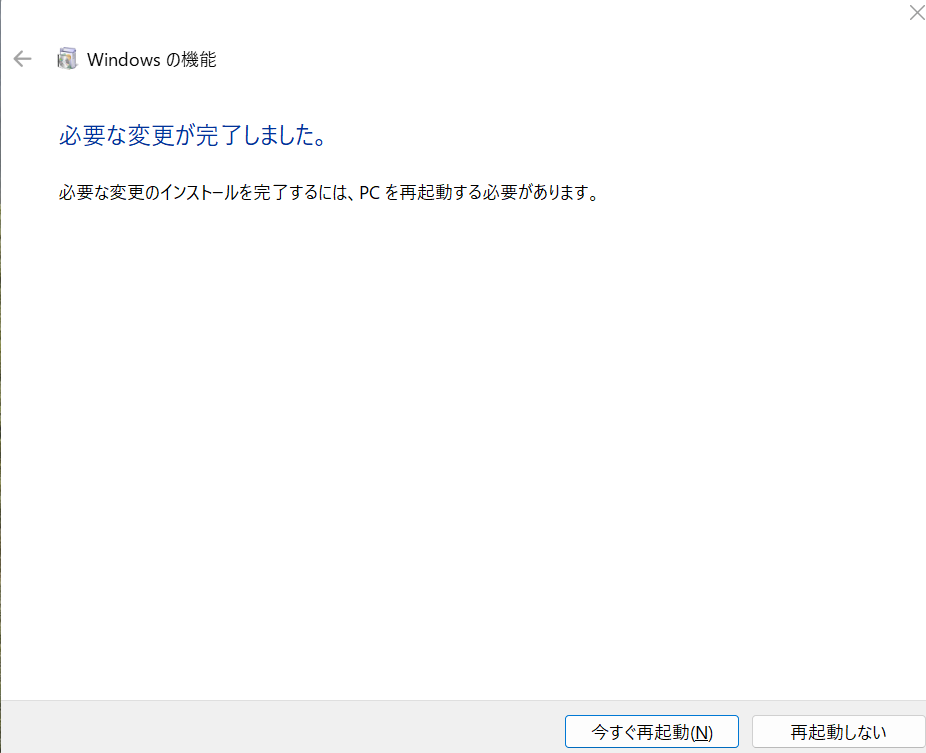
チェックを外して「OK」を押し、PCを再起動してください。
再起動後、PowerShellで wsl --status を実行し、WSL1、WSL2ともにサポートされていない旨のメッセージが表示されたらアンインストール成功です。
既定のバージョン: 2
WSL1 は、現在のマシン構成ではサポートされていません。
WSL1 を使用するには、"Linux 用 Windows サブシステム" オプション コンポーネントを有効にしてください。
WSL2 は、現在のマシン構成ではサポートされていません。
"仮想マシン プラットフォーム" オプション コンポーネントを有効にし、さらに、BIOS で仮想化を有効にしてください。
"仮想マシン プラットフォーム" を有効にするには、次のコマンドを実行します: wsl.exe --install --no-distribution
詳細については、https://aka.ms/enablevirtualization をご覧ください
Tips: 「システムコンポーネント」にあるWSLについて
「設定」>「システム」>「システムコンポーネント」に「Linux用Windowsサブシステム」が表示されることがありますが、ここからアンインストールできない仕様の場合があります。その場合も、上記の「Windowsの機能」をオフにすれば実質的なアンインストール(機能停止)となります。
WSL2とUbuntuの再インストール
再びWSL2とUbuntu環境を構築したい場合は、以下のコマンドひとつで再セットアップが可能です。
wsl --install※自動的に「仮想マシンプラットフォーム」が有効になり、最新のWSLパッケージとUbuntuがインストールされます。
もし、ディストリビューションを入れずにWSL2の機能だけを有効化したい場合は、--no-distributionフラグを使用すると「仮想マシンプラットフォーム」設定のみ有効化されます。
wsl --install --no-distribution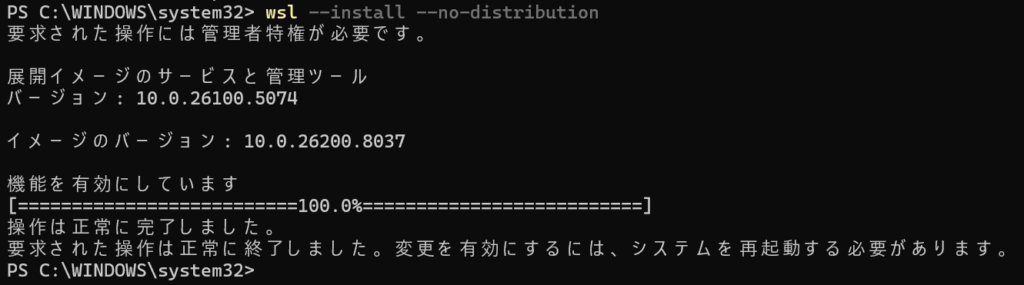
いずれの場合も、コマンド実行後にPC再起動が必要です。
再起動後に「Windowsの機能の有効化または無効化」を表示すると、「仮想マシンプラットフォーム」にチェックが入っていることを確認できます。
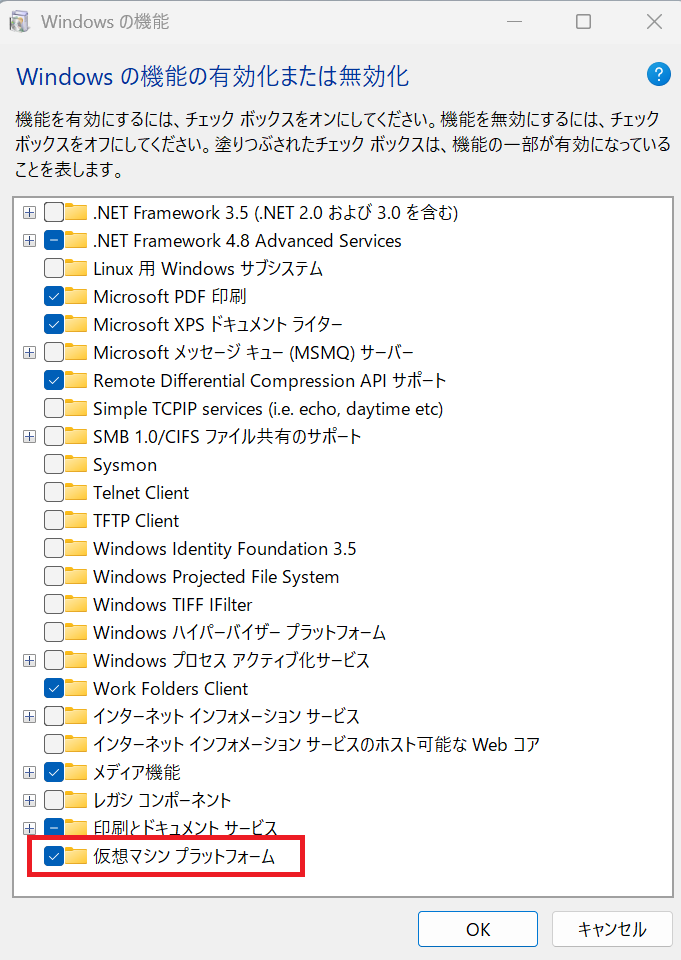
PowerShellで以下のコマンドを実行し、WSL2がサポートされていない旨のメッセージが消えていれば有効化成功です。
wsl --statusWLS1のみサポートされていない(つまりWSL2はサポートされている)メッセージ:

まとめ
- Ubuntuのアンインストール:
wsl --unregister Ubuntu - WSL2の無効化: 「Windowsの機能」で「仮想マシンプラットフォーム」をオフにする。
- 再開:
wsl --install
最新のWindows 11環境でWSLを整理したい方は、ぜひこの手順を試してみてください。