
開発にはLinuxが必要なのに、職場で支給されるPCはWindows……といった状況はありませんか?
本記事では、そのような状況で威力を発揮するWSL2(Windows Subsystem for Linux 2)をWindows 11にインストールする方法を解説します。デフォルトでインストールされるUbuntuの設定方法や、WSLのシャットダウン、再起動方法も併せて紹介します。
WSLの概要とメリット
WSL2は、Windows上でLinuxをネイティブに近いパフォーマンスで動かすための仕組みです。
- OSの上書き不要: Windows環境を維持したまま、Linux開発環境を構築できます。
- シームレスな連携: Windows上のファイルをLinuxから編集したり、その逆も可能です。
- リソース効率: デュアルブートのように再起動を繰り返す必要がなく、必要な時だけ起動できます。
WSL2の仕組み
WSL2は、Microsoftが開発した「軽量仮想マシン(Utility VM)」の上で本物のLinuxカーネルを動かしています。
- 仮想化: Linuxカーネルは仮想マシン上で動作します。
- 軽量・高速: 従来のVMWareやVirtualBoxに比べ、起動が圧倒的に速く、メモリ使用量も動的に管理されます。
- 複数OSの共存: Ubuntuだけでなく、DebianやArch Linuxなどを同時に、独立した環境として実行できます。
インストール要件
WSL2のインストールには以下のシステム要件を満たしている必要があります。
- OS: Windows 11 または Windows 10(バージョン 2004 ビルド 19041 以上)。
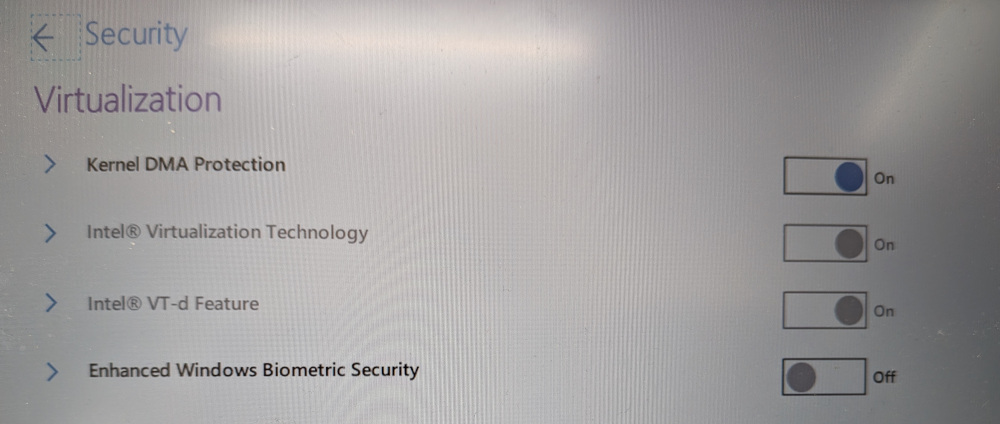
- ハードウェア: BIOS/UEFIで仮想化支援機能(VT-x / AMD-V)が有効であること。
BIOS仮想化設定の確認
Intel CPU(ThinkPad等の例)の場合:
- 起動時にF1やF12(機種による)でBIOSメニューに入る。
Security->Virtualizationを選択。Intel Virtualization Technologyを On にする。- (推奨)
Intel VT-dも On にしておくと、将来的なGPU利用などで有利です。
インストール方法
Windows PowerShell を管理者として起動
スタートメニューで「PowerShell」と検索し、「管理者として実行」をクリックします。
インストールコマンドを実行
以下のコマンドを1行入力してエンターキーを押すだけです。
# PowerShell
wsl --install
このコマンドにより、WSL機能の有効化、最新Linuxカーネルのダウンロード、およびデフォルトのディストリビューション(Ubuntu 24.04 LTS等)のインストールが自動で行われます。
PC を再起動
コマンド完了後、システムを有効にするために必ずWindowsを再起動してください。
初回セットアップ
再起動後、自動的にUbuntuのターミナルが立ち上がります。
- Enter new UNIX username: 好きなユーザー名を入力(Windowsのユーザー名と違ってもOK)。
- New password: パスワードを設定(入力中、文字は表示されませんが入力されています)。
基本的な操作と管理
Ubuntuのバージョン確認
Ubuntu上で以下のコマンドを叩くと、詳細なバージョンが確認できます。
lsb_release -aパッケージの更新
Ubuntuにインストールされているソフトウェアパッケージを最新バージョンに更新します。
sudo apt update && sudo apt upgrade -yWSLのステータス確認(PowerShell側)
現在どのLinuxが動いているかは、WindowsのPowerShellから確認できます。
wsl --list --verbose
# または
wsl -l -v
STATE が Running なら動作中、Stopped なら停止中です。
WSLのシャットダウン
WSL2はメモリを効率的に使いますが、明示的に終了させてリソースを解放したい場合は、PowerShellで以下を実行します。
特定のディストリビューションのみ停止:
wsl --terminate UbuntuWSL全体(仮想マシン自体)を停止:
wsl --shutdownWSL起動方法
WSLを使いたい場合は、以下のいずれかの方法で起動できます。
- スタートメニューからアプリの「Ubuntu」 をクリック。
- PowerShellで
wslコマンド実行。
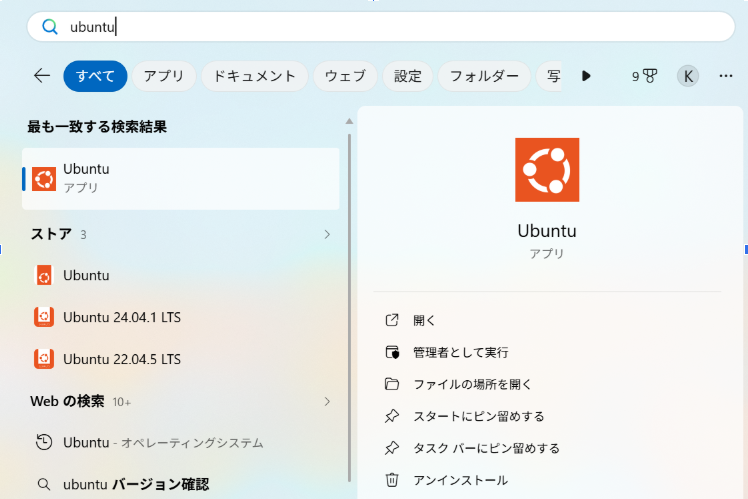
複数のディストリビューションをインストールしている場合は、名前やバージョンを指定してデフォルト以外のディストリビューションを起動します。
# PowerShell

# 名前を指定
wsl -d Ubuntu

# バージョン名を指定
wsl -d Ubuntu-22.04
別のディストリビューションを追加する
Ubuntu以外を使いたい場合は、ストアから探すか、以下のコマンドで一覧を確認できます。
# PowerShell
wsl --list --online
例えば、Arch Linuxをインストールする場合は以下の通りです。
wsl --install archlinuxまとめ
WSL2の導入により、Windowsは最強のLinux開発機へと進化します。 まずは wsl --install から、快適なLinuxライフをスタートさせてみてください!