
ノートパソコンのキートップを掃除やメンテのために外したものの、元通りにはまらなくなって冷や汗をかいた経験はないでしょうか。
筆者も先日、愛機の Lenovo Thinkpad X1 Gen9 で同じ状況に陥りました。無事に解決できましたので、備忘録を兼ねて「正しいはめ方のコツ」を共有します。
経緯:クリックの反応が悪くて分解してみた
トラックパッド上部にある「左クリックキー」の接触が悪かったため、隙間に溜まったゴミを取るべく、マイナスドライバーで慎重にキートップを外しました。
キートップを外した状態のキーボード:
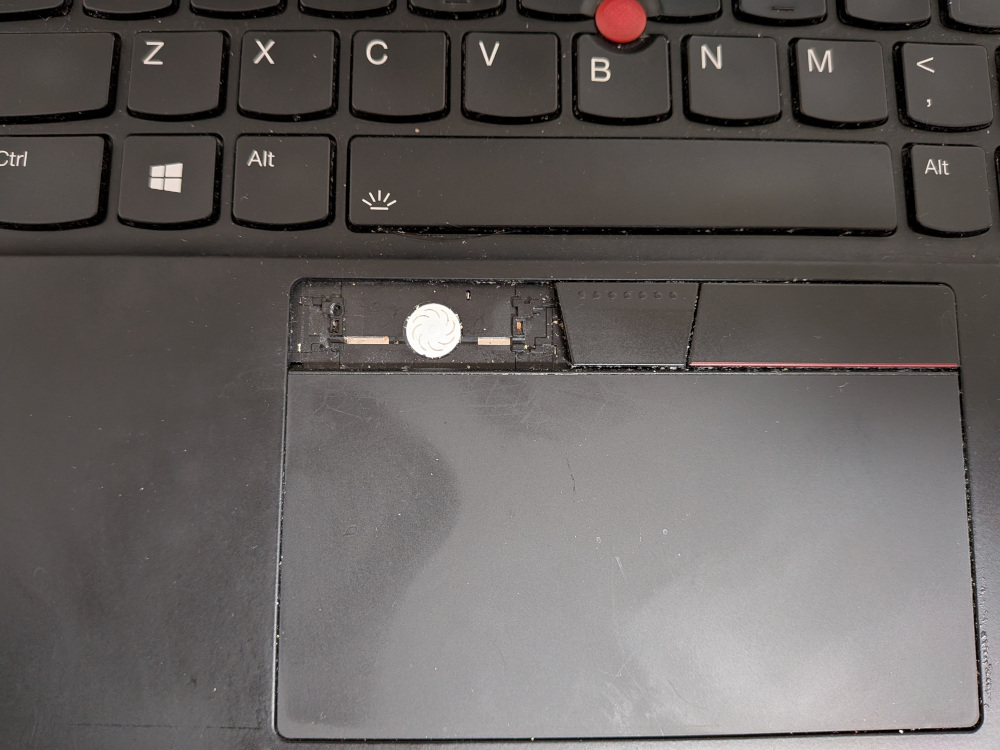
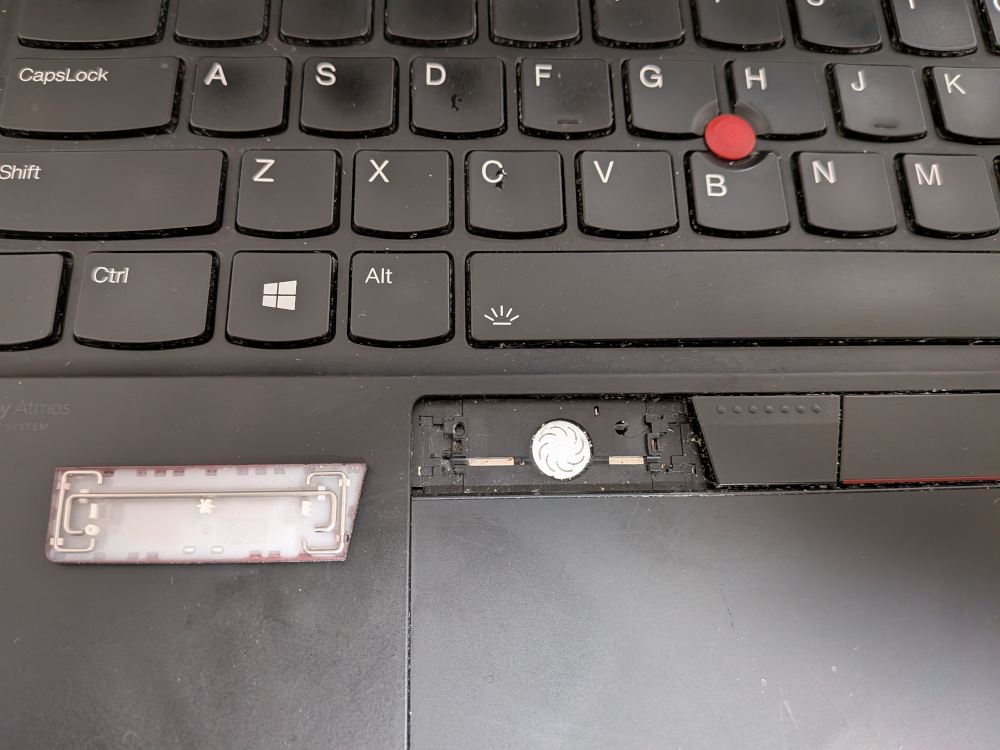
掃除自体はスムーズに終わったのですが、問題はその後。このキー、内部に金属製のパンタグラフ(支持パーツ、ヒンジとも呼びます)が3つもあり、キートップ側につけたまま押し込もうとしても、キーボード側のツメに同時にはまってくれず、かなり苦戦しました。
キートップにパンタグラフが付いている:
はまらなかった原因と「正しい手順」
失敗の原因は、「キートップにパンタグラフを付けたまま合体させようとしたこと」でした。
パンタグラフ式のキーボード(特にThinkPadのクリックボタンのような複雑なもの)を戻す正しい手順は、以下の通りです。
- パーツを分離する: パンタグラフがキートップ側にくっついていたら、一旦すべて外します。
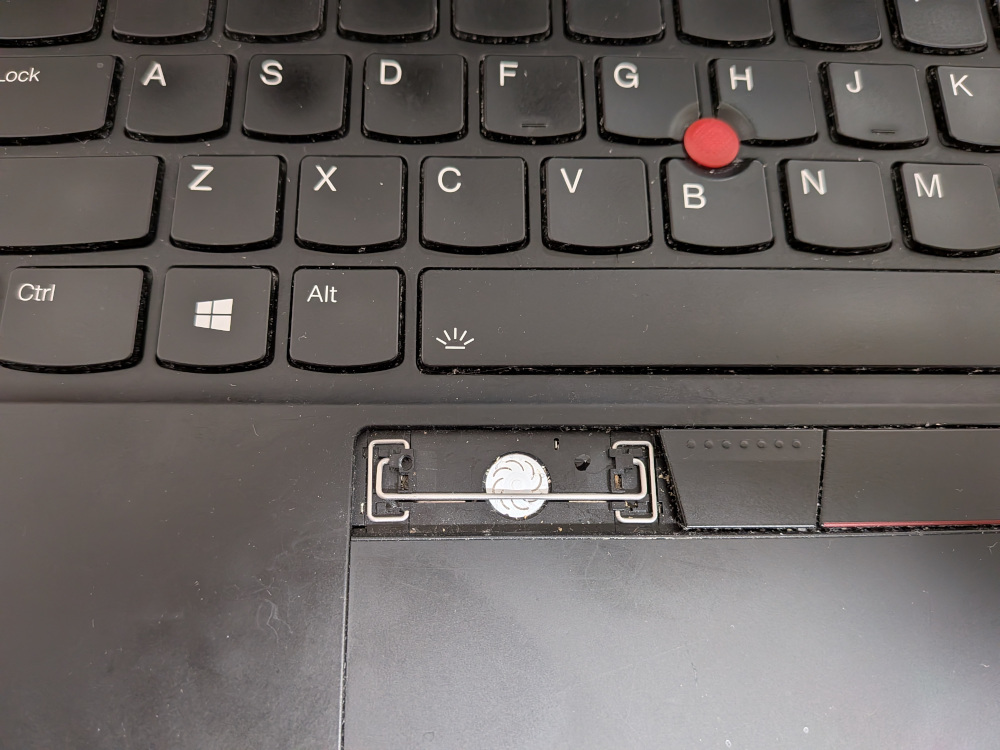
- パンタグラフだけを先に設置する: パンタグラフ単体を、キーボード本体側のツメにパチッとはめ込みます。この時、パーツの上下・表裏が正しいかをよく確認してください。
- キートップを垂直に押し込む: 土台がしっかり固定された状態で、キートップを正しい位置に置き、真上から「パチッ」と音がするまで指で押し込みます。
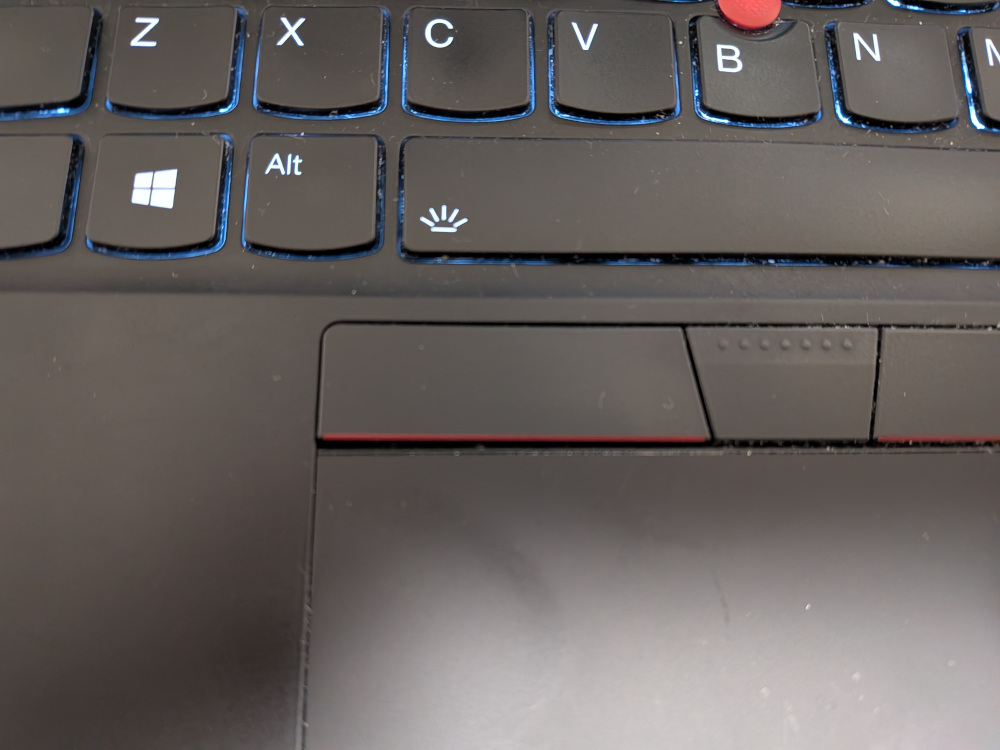
これで、驚くほどあっけなく元通りにはまります。
パンタグラフをキーボード側に設置:
元通りにはまったとき:
まとめ
キーボードの部品が外れたときは、「まず土台(パンタグラフ)を本体に固定し、最後に蓋(キートップ)をする」のが鉄則です。
今回は ThinkPad X1 の左クリックキーを例に挙げましたが、一般的なパンタグラフ式のキーボード(プラスチック製パーツの場合も含む)であれば、ほとんどのPCでこの手順が応用できます。
「無理やり押し込んでツメを折ってしまう」前に、ぜひこの方法を試してみてください!