
カフェなど外出先で仕事をする時に、ノートPC自体のモニターしかないと画面の切り替えを頻繁に行わなくてはいけなく、イライラしたことはないでしょうか。
私もそうだったため、外出先でのセコンドモニターとしてDopesplayモバイルモニター(10.5インチ)を購入しました。
結果、画面の切り替え回数がぐっと減り、作業効率が格段にアップしたので、自身の体験を踏まえたレビューを共有します。
Dopesplayモバイルモニターの概要
Dopesplay(ドープス・プレイと読みます)の10.5インチモバイルモニターは、軽量でコンパクトながらフルHD(1920×1280)の解像度を持っています。
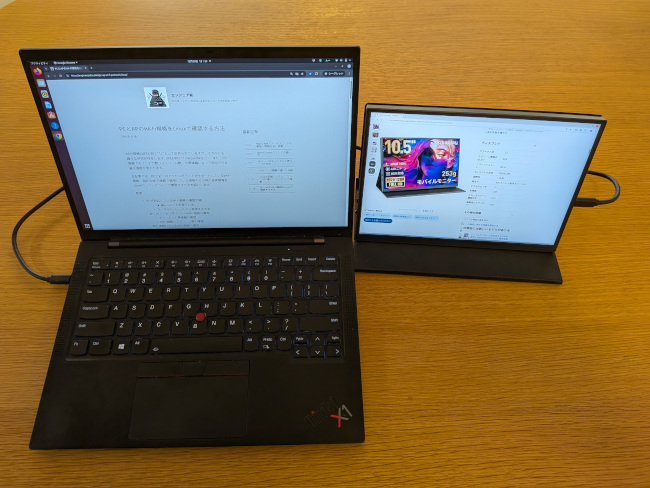
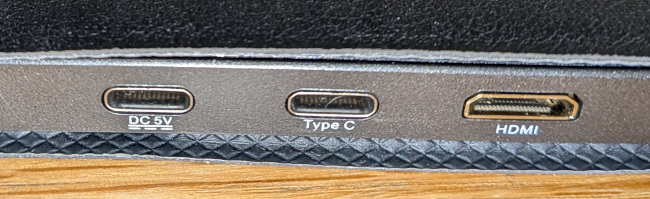
入力ポートは以下の3つです。
- USB-C 3.1DPポート x 2:電源・映像・音声の3つを同時に供給できるDPポートが2つ付いています。
- Mini HDMIポート x 1:映像・音声の2つを同時転送できるポートです。電源はUSB-Cポートを使って供給します。
DPポートとは?:DisplayPort Alt Mode(DP Altモード)とは、USB Type-Cコネクタを使って映像信号を直接送受信できるようにする機能で、スマートフォンやノートPCからモニターやテレビへケーブル1本で出力できる技術です。
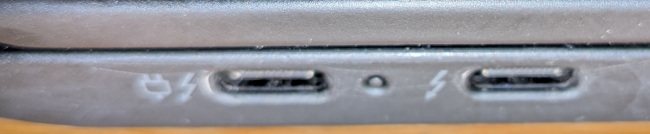
Dopesplay本体と付属のUSBケーブルはDPに対応しているので、ご自身のPCにUSB-C 3.1 DP、Thunderbolt、もしくはUSB4ポートがあれば使えます(ポートの横に「D」や雷マークが付いているか、もしくはPCのスペックを確認)。
画像のようにPCのUSB-Cポートに雷マークがついているか確認:
ノートPCとの接続方法は以下の2通りです。
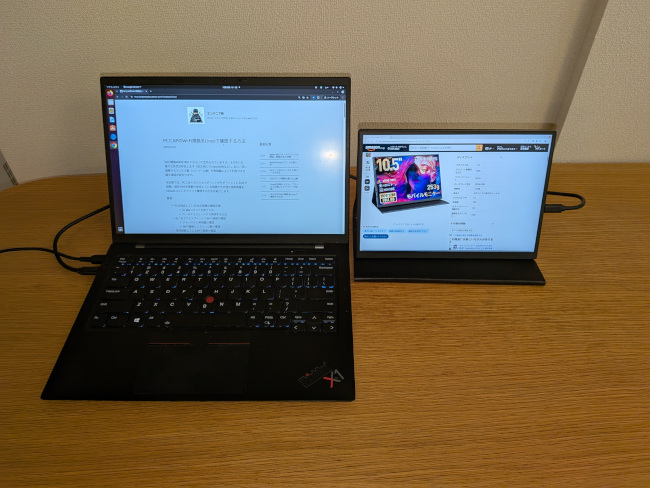
1. ノートPCにUSB-C 3.1 DP、Thunderbolt、もしくはUSB4ポートが搭載されている場合、USB-Cケーブル1本で接続可能です。
画像:USB-CケーブルでノートPCのDPポートとモニターのDPポートを接続。
2. 上記ポートが搭載されていない場合、USB-Cポートで電源供給し、Mini HDMIポートで映像を受信します。
画像:PCのUSB-AポートとモバイルモニターのUSB-Cポートを繋いで給電し、PCのHDMIポートとモバイルモニターのMini HDMIポートを繋いで映像を送受信。
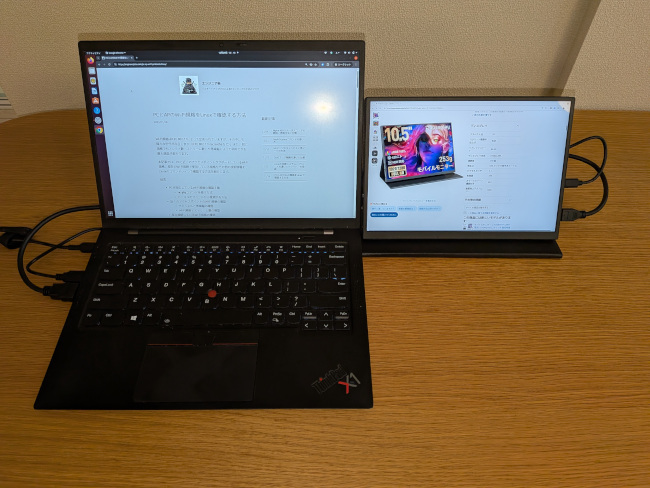
実際に使ってみた感想
デュアルモニターにしたことで、外出先での作業効率は体感で約2倍アップしたと感じます。
筆者はITエンジニアのため、1つの画面でコーディングをし、もう1つの画面でコーディング結果を確認するという作業スタイルです。そのため、最低2画面はどうしても必要になってきます。
以前は外で作業する時はノートPCの画面を頻繁に切り替えたり、画面分割していたりしましたが、モバイルモニターを導入してからはそのような悩みから解放されました。
そのおかげで、カフェの方が自宅より集中できるけど、自宅でないとセコンドモニター(据え置き型)がないから自宅で作業せざるを得ない、ということもなくなりました。
もちろん、どんなモバイルモニターであれ作業効率はアップしたと思いますが、Dopesplay10.5インチモニターで特に気に入ったのは以下の点です。
軽量かつコンパクトで持ち運びに最適
とにかく軽く、スマホと同じくらいの重さしか感じないので、ノートPCと一緒に持ち歩くのが全く苦になりません(公式スペックによると235グラム)。
また、薄くてコンパクトなのでカバンの中にノートPCと一緒の収納スペースに入ります。ディスプレイ保護カバーが付いているので、ノートPCと一緒に入れても画面が傷つく心配もありません。
画像:バックパックのPC収納スペースに、PCと一緒にすっぽり入ります。
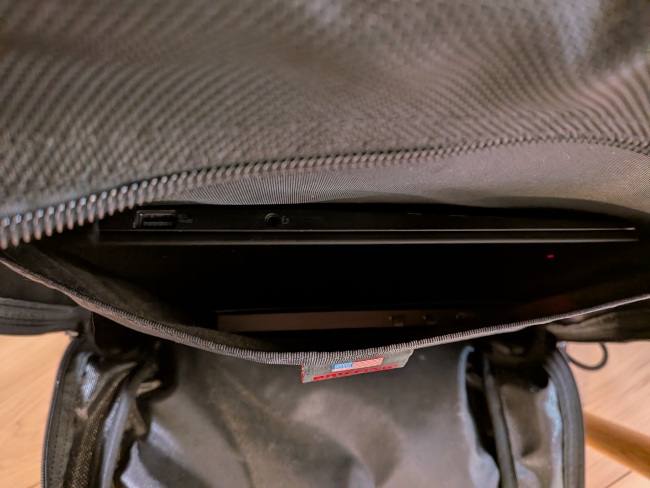
コンパクトということは、カフェのカウンターなど狭い作業スペースでも場所を取らなく、他の人の邪魔にならないということです。このため、外出先で使うモニターは10.5インチなど小さめの方が使い勝手が良いと感じます。
買って数ヶ月経ちますが、外で仕事をするときは、このモニターを常に携帯するようになりました。
USB-Cケーブル1本で映像送信と給電
PCにDPポートがあれば、USB-Cケーブル一本で映像と電源を供給できます。外出先のカフェで電源が1つしか空いていなくても、そこにはノートPCの電源を挿して、モバイルモニターとPCはUSBケーブルで繋げば良いので困りません。
画像:PCはACアダプターから給電し、モバイルモニターへはPCのDPポートから給電と映像出力を行う。
必要なケーブル、保護カバーが付属
付属ケーブルが充実しているため、別途ケーブルを購入する必要がありません。PCにDPポートがついていようがいなかろうが、箱から出したらすぐに使えます。
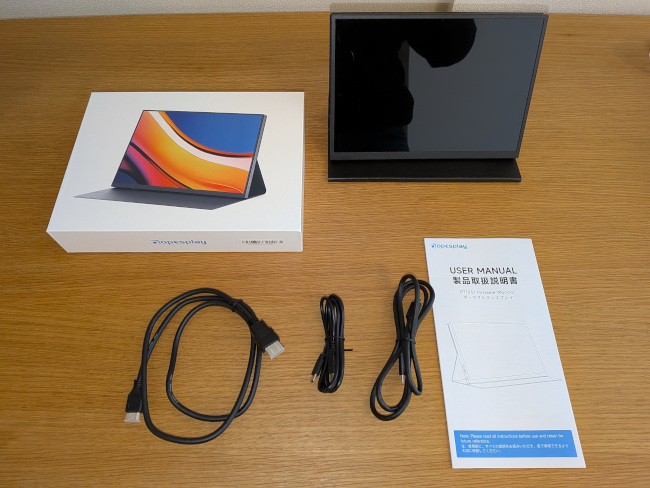
付属ケーブルは以下の3本です。
- HDMI to Mini HDMIケーブル
- USB-A to USB-Cケーブル
- USB-C to USB-Cケーブル
画像:同梱物は本体、3本のケーブル、日本語・英語の説明書
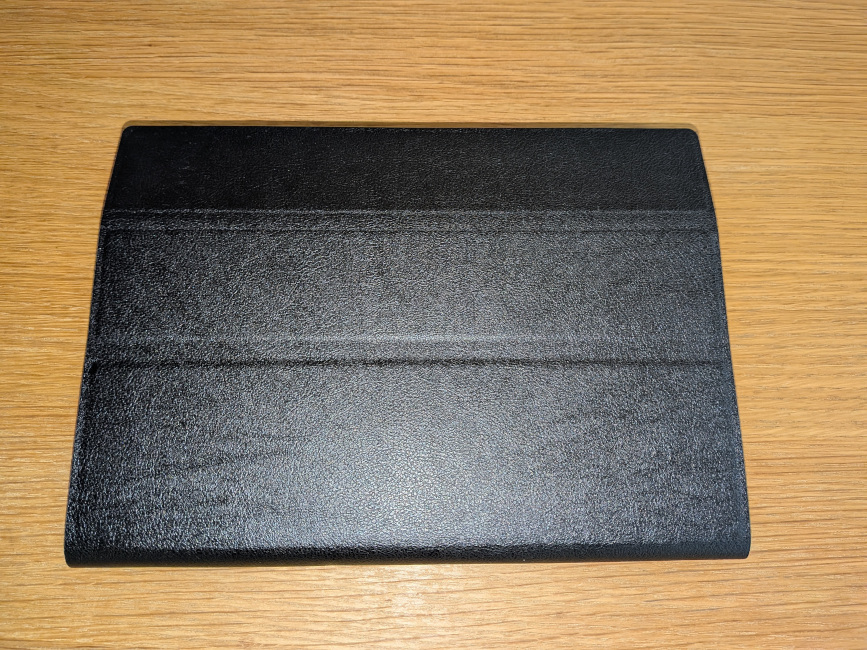
また、モニター本体に保護カバー兼スタンドが付いているため、別途カバーを購入する必要がなかったのも良かった点です。
画像:スタンドは収納時は画面保護カバーになる。
圧倒的なコスパ
外出先での作業用セコンドモニターとして必要な機能をすべて揃えていて作業効率が格段に上がったにも関わらず、1万円未満という値段はコストパフォーマンスが非常に高く、とても良い買い物だったと満足しています。
デメリット
個人的には非常に満足度が高いのですが、人や用途によっては以下のようなデメリットもあるかと思います。
ワイヤレス、ケーブルフリーではない
バッテリー内蔵型ではなく、ワイヤレスで映像を送ることもできないので、最低1本はケーブル接続しなければなりません。
私自身は、バッテリー残量を気にするのもワイヤレスで反応が遅延するのも好きではないので、この点は気になりませんでした。ただ、完全にケーブルフリーな環境を構築したい人には向いていません。
タッチパネルではない
タッチパネルではないので、操作は接続元のPCやスマホ本体で行なう必要があります。
私は仕事での操作はすべてノートPC上のキーボードかトラックパッドで行なうので、タッチパネル機能は不要でした。ただ、モバイルモニター上でもスマホやタブレットのようにタッチパネルで操作したいという人には不向きかと思います。
ネットの評判
Amazonのレビューでも、コンパクトさや、コスパの良さを評価している人が多かったため、購入の決め手になりました。
Amazonレビュー
持ち運び
5つ星のうち5.0
コンパクトなので、持ち運びに便利。ノートPCに接続して二画面で仕事できます。
Amazonレビュー
画質最高
5つ星のうち5.0
この値段でこの画質と音質はお得
まとめ:こんな人におすすめ
Dopesplayの10.5インチモバイルモニターは、筆者のようにカフェなど外出先で頻繁に作業する人には自信を持っておすすめできます。
- 軽いから持ち運びが楽で、コンパクトなのでカフェなどスペースが限られている場所でもノートPCと並べて置くことができます。
- ケーブル1本でPCと繋げ、別途電源を必要としないという点も外での作業に向いています。
なお、参考価格は13,999円ですが、Amazonだとセール中のため32%オフで9,499円で買えました。1万円未満で作業効率が著しく上がったので、コストパフォーマンスが非常に良かったです。